รวม 36 คู่มือใช้งานและปรับแต่ง Windows 10 / Windows 11 ฉบับสมบูรณ์ (ปี 2026)

🪟 MEGA GUIDE • คู่มือ Windows 10 & Windows 11 ครบ 36 ตอน
รวม 36 คู่มือใช้งานและปรับแต่ง Windows 10 / Windows 11 ฉบับสมบูรณ์
ครอบคลุมตั้งแต่การลง Windows ใหม่, จัดการไฟล์, ล้างขยะเร่งความเร็ว, ความปลอดภัย BitLocker, เครื่องมือแอดมิน จนถึงทิปลับและคีย์ลัด
ไม่ว่าคุณจะเพิ่งซื้อคอมพิวเตอร์ใหม่หรือใช้งานมานานแล้ว คลังบทความ 36 คู่มือ Windows 10 & 11 ฉบับจับมือทำ นี้รวบรวมทุกเทคนิคที่จำเป็นสำหรับผู้ใช้ทั่วไปและช่างไอที จัดเรียงเป็น 6 หมวดหมู่ให้อ่านและทำตามได้ง่ายที่สุด
🚀 กลุ่มที่ 1: การติดตั้ง ตั้งค่าเริ่มต้น และหน้าจอทำงาน (ตอนที่ 01 – 06)
| ตอนที่ | หัวข้อคู่มือ | ทางลัด / คำสั่งหลัก | ลิงก์ |
|---|---|---|---|
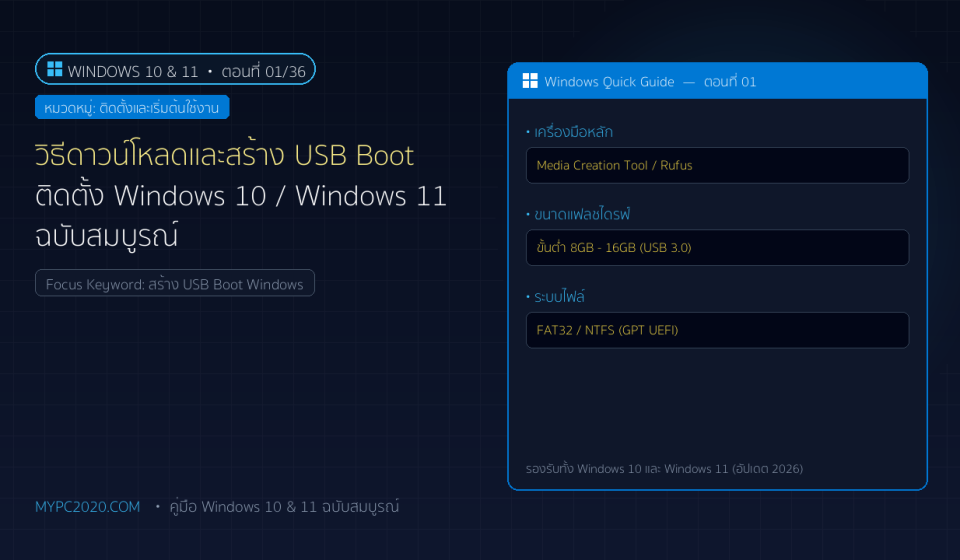
| 01 | วิธีดาวน์โหลดและสร้าง USB Boot ติดตั้ง Windows 10 / Windows 11 ฉบับสมบูรณ์ | Media Creation Tool / Rufus | เปิดอ่าน |
| 02 | การตั้งค่า BIOS / UEFI เพื่อบูตจาก USB และติดตั้ง Windows แบบ Clean Install | F2 / Del / F10 / Esc (ตอนเปิดเครื่อง) | เปิดอ่าน |
| 03 | ตั้งค่าหลังลง Windows ใหม่: ติดตั้งแป้นพิมพ์ภาษาไทย ปุ่มสลับภาษา (~) และ Regional Settings | Win + I > Time & language | เปิดอ่าน |
| 04 | ปรับแต่งปุ่ม Start Menu และ Taskbar บน Windows 10 / 11 ให้ใช้งานคล่องตัว | คลิกขวาที่ Taskbar > Taskbar settings | เปิดอ่าน |
| 05 | จัดการหน้าต่างทำงานด้วย Snap Layouts และแบ่งหน้าจอ Multi-Monitor อย่างมืออาชีพ | Win + ลูกศร (ซ้าย / ขวา / ขึ้น / ลง) | เปิดอ่าน |
| 06 | สร้างและใช้งาน Virtual Desktops แยกหน้าจอทำงานกับหน้าจอส่วนตัวบน Windows | Win + Tab | เปิดอ่าน |
📁 กลุ่มที่ 2: การจัดการไฟล์ คลาวด์ และแอปพลิเคชัน (ตอนที่ 07 – 12)
| ตอนที่ | หัวข้อคู่มือ | ทางลัด / คำสั่งหลัก | ลิงก์ |
|---|---|---|---|
| 07 | เจาะลึก File Explorer ขั้นเทพ: Quick Access, ค้นหาไฟล์ไว และซ่อน-แสดงนามสกุลไฟล์ | Win + E | เปิดอ่าน |
| 08 | วิธีแชร์ไฟล์และโฟลเดอร์ข้ามเครื่องในวง LAN (Network Sharing) บน Windows 10 / 11 | Control Panel > Network and Sharing Center | เปิดอ่าน |
| 09 | วิธีติดตั้ง ถอนการติดตั้งโปรแกรมอย่างสะอาด และจัดการ Microsoft Store | Win + I > Apps > Installed apps | เปิดอ่าน |
| 10 | ใช้งาน OneDrive บน Windows: สำรองข้อมูลอัตโนมัติ ซิงค์ข้ามเครื่อง และกู้ไฟล์คืน | รูปก้อนเมฆมุมขวาล่าง (System Tray) | เปิดอ่าน |
| 11 | แอปจับภาพหน้าจอและจดบันทึก: Snipping Tool, Sticky Notes และ Steps Recorder | Win + Shift + S | เปิดอ่าน |
| 12 | ใช้งานแอปติดเครื่อง: Calculator วิทยาศาสตร์, Notepad ยุคใหม่, Paint และ Voice Recorder | Win + R พิมพ์ calc | เปิดอ่าน |
⚡ กลุ่มที่ 3: ดูแลรักษา ล้างไฟล์ และเร่งความเร็วเครื่อง (ตอนที่ 13 – 18)
| ตอนที่ | หัวข้อคู่มือ | ทางลัด / คำสั่งหลัก | ลิงก์ |
|---|---|---|---|
| 13 | วิธีล้างไฟล์ขยะและเพิ่มพื้นที่ฮาร์ดดิสก์ด้วย Disk Cleanup & Storage Sense | Win + R พิมพ์ cleanmgr | เปิดอ่าน |
| 14 | จัดการไฟล์ในโฟลเดอร์ Downloads และย้ายตำแหน่งโฟลเดอร์ไปไดรฟ์อื่น | คลิกขวาโฟลเดอร์ Downloads > Properties | เปิดอ่าน |
| 15 | ตรวจเช็กและซ่อมแซม Error ฮาร์ดดิสก์ด้วย CHKDSK และ Optimize SSD (TRIM) / Defragment HDD | Win + R พิมพ์ dfrgui | เปิดอ่าน |
| 16 | ปรับแต่ง Visual Effects และปิดโปรแกรม Startup Apps ให้ Windows บูตเร็วขึ้น 2 เท่า | Ctrl + Shift + Esc > แท็บ Startup | เปิดอ่าน |
| 17 | ตั้งค่า Power Options & Power Plan เพิ่มประสิทธิภาพหรือประหยัดแบตเตอรี่โน้ตบุ๊ก | Win + R พิมพ์ powercfg.cpl | เปิดอ่าน |
| 18 | ปรับแต่ง Search Indexing Options ค้นหาไฟล์ในเครื่องเจอในเสี้ยววินาที | Start พิมพ์ Indexing Options | เปิดอ่าน |
🛡️ กลุ่มที่ 4: การสำรองข้อมูล กู้คืนระบบ และความปลอดภัย (ตอนที่ 19 – 24)
| ตอนที่ | หัวข้อคู่มือ | ทางลัด / คำสั่งหลัก | ลิงก์ |
|---|---|---|---|
| 19 | วิธีสำรองไฟล์สำคัญอัตโนมัติด้วย File History และกู้คืนไฟล์ที่เผลอลบ | Control Panel > File History | เปิดอ่าน |
| 20 | สร้างจุดกู้คืนระบบ (System Restore) และใช้งาน Recovery Options แก้ปัญหาเข้า Windows ไม่ได้ | Win + R พิมพ์ rstrui | เปิดอ่าน |
| 21 | จัดการบัญชีผู้ใช้: Local Account vs Microsoft Account, สลับผู้ใช้ และ Family Safety | Win + I > Accounts | เปิดอ่าน |
| 22 | ตั้งค่าปลดล็อกเครื่อง: Windows Hello (สแกนหน้า/นิ้วมือ) และรหัส PIN ที่ปลอดภัย | Win + I > Accounts > Sign-in options | เปิดอ่าน |
| 23 | ตั้งค่า Windows Defender (Windows Security) และ Firewall ป้องกันไวรัสและ Ransomware | Start พิมพ์ Windows Security | เปิดอ่าน |
| 24 | วิธีเข้ารหัสไดรฟ์ด้วย BitLocker Drive Encryption ป้องกันข้อมูลรั่วไหลกรณีเครื่องหาย | Start พิมพ์ Manage BitLocker | เปิดอ่าน |
🛠️ กลุ่มที่ 5: เครื่องมือระดับแอดมินและแก้ไขปัญหา (ตอนที่ 25 – 30)
| ตอนที่ | หัวข้อคู่มือ | ทางลัด / คำสั่งหลัก | ลิงก์ |
|---|---|---|---|
| 25 | ใช้งาน Task Manager ขั้นสูง: เช็กคอขวด CPU, RAM, Disk, GPU และปิดโปรแกรมค้าง | Ctrl + Shift + Esc | เปิดอ่าน |
| 26 | แบ่งและรวมพาร์ติชัน (Partition) ด้วย Disk Management โดยข้อมูลไม่หาย | Win + X > Disk Management | เปิดอ่าน |
| 27 | จัดการไดรเวอร์และแก้ปัญหาอุปกรณ์ไม่ทำงานด้วย Device Manager | Win + X > Device Manager | เปิดอ่าน |
| 28 | ตั้งเวลาทำงานอัตโนมัติบน Windows ด้วย Task Scheduler (เช่น ปิดเครื่อง/สำรองข้อมูลอัตโนมัติ) | Win + R พิมพ์ taskschd.msc | เปิดอ่าน |
| 29 | อ่านค่า Event Viewer และจัดการ Services ใน Windows เพื่อแก้ปัญหาเครื่องแฮงก์-จอฟ้า | Win + R พิมพ์ eventvwr.msc | เปิดอ่าน |
| 30 | เช็กสุขภาพแรมด้วย Windows Memory Diagnostics และตั้งค่าบูตด้วย msconfig | Win + R พิมพ์ mdsched | เปิดอ่าน |
✨ กลุ่มที่ 6: คีย์ลัด ปรับแต่งหน้าตา และทิปลับ Windows (ตอนที่ 31 – 36)
| ตอนที่ | หัวข้อคู่มือ | ทางลัด / คำสั่งหลัก | ลิงก์ |
|---|---|---|---|
| 31 | จำลองระบบปฏิบัติการด้วย Hyper-V ใน Windows 10/11 Pro (สร้างเครื่องเสมือนฟรี) | Win + R พิมพ์ optionalfeatures | เปิดอ่าน |
| 32 | วิธีดาวน์โหลด ติดตั้ง และจัดการฟอนต์ (Fonts) บน Windows สำหรับงานเอกสารและกราฟิก | Win + I > Personalization > Fonts | เปิดอ่าน |
| 33 | ปรับแต่งหน้าตา Windows: Dark Mode, ธีม, วอลเปเปอร์, เมาส์พอยน์เตอร์ และขนาดตัวอักษร | Win + I > Personalization | เปิดอ่าน |
| 34 | รวมคีย์ลัด Windows 10/11 ที่ใช้บ่อยที่สุด (คีย์ลัดทั่วไป, หน้าต่าง, File Explorer) | Win + V (Clipboard History) | เปิดอ่าน |
| 35 | เทคนิคใช้ Microsoft Edge และคีย์ลัดเบราว์เซอร์ทำงานไวขึ้น 2 เท่า (InPrivate, Vertical Tabs) | Ctrl + Shift + N | เปิดอ่าน |
| 36 | รวมทิปลับ Windows: ตั้ง Auto Login, ปิดโฆษณาหน้า Lock Screen และปรับแต่งเมนูคลิกขวา | Win + R พิมพ์ netplwiz | เปิดอ่าน |