จัดการบัญชีผู้ใช้: Local Account vs Microsoft Account, สลับผู้ใช้ และ Family Safety

จัดการบัญชีผู้ใช้: Local Account vs Microsoft Account, สลับผู้ใช้ และ Family Safety
ความแตกต่างระหว่าง Local Account กับ Microsoft Account บน Windows 10/11 วิธีเพิ่มบัญชีผู้ใช้แยกให้คนในบ้าน ตั้งสิทธิ์ Admin/Standard และใช้ Family Safety
การใช้งานระบบปฏิบัติการ Windows 10 และ Windows 11 ให้เต็มประสิทธิภาพและปลอดภัยอยู่เสมอ ไม่ได้อาศัยแค่สเปกเครื่องที่แรงเท่านั้น แต่ขึ้นอยู่กับการตั้งค่าที่ถูกต้องด้วย ในบทความตอนที่ 21 นี้ เราจะมาเจาะลึกเรื่อง จัดการบัญชีผู้ใช้ Windows ทีละขั้นตอนแบบทำตามได้ทันที
1. ข้อมูลทางลัดและคำสั่งสำคัญ (Quick Access)
ตารางสรุปเมนู คีย์ลัด และคำสั่ง Run ที่ใช้ในเรื่อง จัดการบัญชีผู้ใช้ Windows สำหรับทั้ง Windows 10 และ Windows 11:
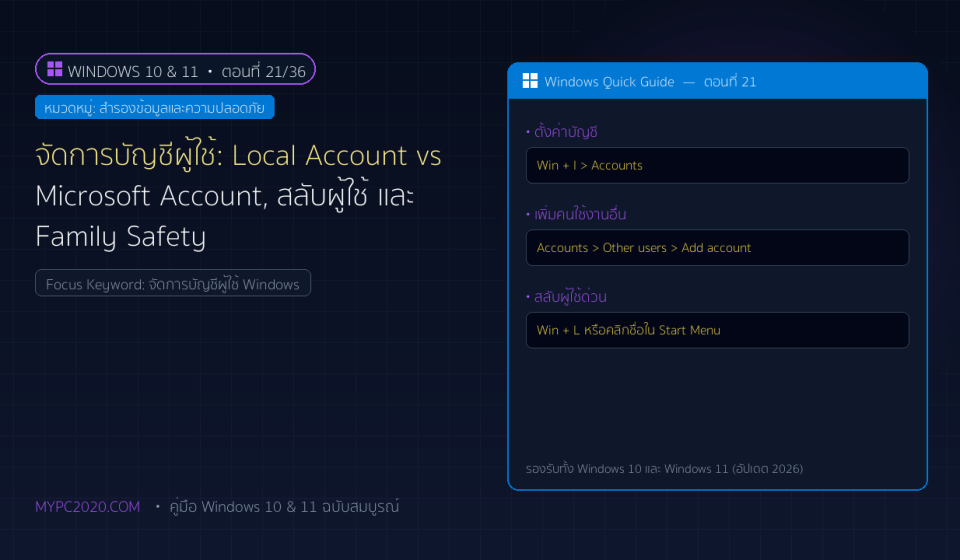
| ตั้งค่าบัญชี | Win + I > Accounts |
| เพิ่มคนใช้งานอื่น | Accounts > Other users > Add account |
| สลับผู้ใช้ด่วน | Win + L หรือคลิกชื่อใน Start Menu |
2. ขั้นตอนการตั้งค่าและใช้งานจริง (Step-by-Step)
เข้าใจความต่าง: Microsoft Account เชื่อมต่อคลาวด์ OneDrive, Store และซิงค์รหัสผ่าน/ธีมข้ามเครื่องได้ ส่วน Local Account ใช้งานออฟไลน์ในเครื่องนั้นเครื่องเดียว ไม่ผูกอีเมล
เพิ่มบัญชีผู้ใช้ใหม่ให้คนในครอบครัวหรือพนักงาน: เข้า Settings > Accounts > Other users > กด Add account
หากต้องการสร้างบัญชีแบบออฟไลน์ (Local Account) ในหน้าเพิ่มบัญชี ให้กด ‘I don’t have this person’s sign-in information’ > ‘Add a user without a Microsoft account’
กำหนดสิทธิ์ Administrator vs Standard User: กด Change account type เพื่อเลือกว่าบัญชีนี้มีสิทธิ์ลงโปรแกรมและแก้ค่าระบบ (Admin) หรือใช้งานทั่วไปเท่านั้น (Standard)
ตั้งค่า Family Safety สำหรับบุตรหลาน: เพิ่มบัญชีเด็กใน Accounts > Family เพื่อจำกัดเวลาเล่นคอม (Screen time), กรองเว็บไซต์ไม่เหมาะสม และรายงานการใช้งาน
เพื่อความปลอดภัยระดับองค์กร แนะนำให้บัญชีที่ใช้งานประจำวันเป็น Standard User และแยกบัญชี Administrator ไว้เฉพาะตอนต้องติดตั้งโปรแกรมหรือแก้ไขค่าระบบ จะช่วยลดโอกาสติดไวรัสที่แอบรันสิทธิ์ Admin ได้มากครับ
3. คำถามที่พบบ่อย (FAQ)
Q: เปลี่ยนจาก Microsoft Account กลับมาใช้ Local Account โดยข้อมูลไม่หาย ทำได้ไหม?
A: ทำได้ครับ เข้า Settings > Accounts > Your info แล้วคลิกที่ ‘Sign in with a local account instead’ ทำตามขั้นตอนได้เลย
Q: วิธีนี้ใช้ได้ทั้ง Windows 10 และ Windows 11 หรือไม่?
A: ใช้งานได้ทั้งสองเวอร์ชันครับ โดยหน้าต่าง Settings อาจมีการจัดวางเมนูต่างกันเล็กน้อย แต่คำสั่งลัดผ่าน Win + R และคีย์ลัดคีย์บอร์ดใช้เหมือนกันทุกประการ