เจาะลึก File Explorer ขั้นเทพ: Quick Access, ค้นหาไฟล์ไว และซ่อน-แสดงนามสกุลไฟล์

เจาะลึก File Explorer ขั้นเทพ: Quick Access, ค้นหาไฟล์ไว และซ่อน-แสดงนามสกุลไฟล์
รวมเทคนิคใช้งาน File Explorer บน Windows 10/11 ทั้งการปักหมุด Quick Access, เปิดดูนามสกุลไฟล์, เปิดแท็บหลายหน้า และใช้ตัวกรองค้นหาไฟล์ให้เจอทันที
การใช้งานระบบปฏิบัติการ Windows 10 และ Windows 11 ให้เต็มประสิทธิภาพและปลอดภัยอยู่เสมอ ไม่ได้อาศัยแค่สเปกเครื่องที่แรงเท่านั้น แต่ขึ้นอยู่กับการตั้งค่าที่ถูกต้องด้วย ในบทความตอนที่ 7 นี้ เราจะมาเจาะลึกเรื่อง ใช้งาน File Explorer Windows ทีละขั้นตอนแบบทำตามได้ทันที
1. ข้อมูลทางลัดและคำสั่งสำคัญ (Quick Access)
ตารางสรุปเมนู คีย์ลัด และคำสั่ง Run ที่ใช้ในเรื่อง ใช้งาน File Explorer Windows สำหรับทั้ง Windows 10 และ Windows 11:
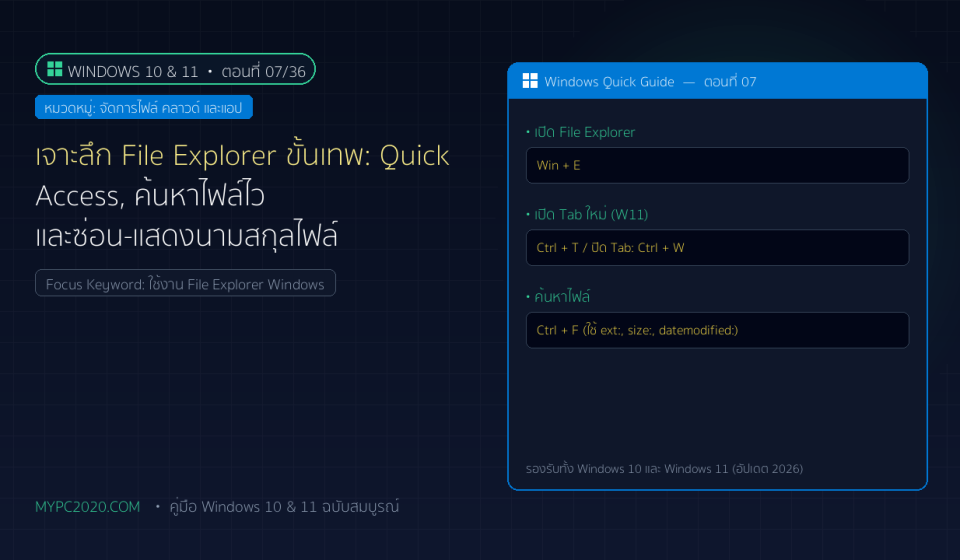
| เปิด File Explorer | Win + E |
| เปิด Tab ใหม่ (W11) | Ctrl + T / ปิด Tab: Ctrl + W |
| ค้นหาไฟล์ | Ctrl + F (ใช้ ext:, size:, datemodified:) |
2. ขั้นตอนการตั้งค่าและใช้งานจริง (Step-by-Step)
เปิด File Explorer ด้วยคีย์ลัด Win + E และบน Windows 11 สามารถกด Ctrl + T เพื่อเปิดหลายโฟลเดอร์แบบ Tabs ในหน้าต่างเดียวได้
ปักหมุดโฟลเดอร์งานประจำใน Quick Access: คลิกขวาที่โฟลเดอร์ที่ใช้งานบ่อย แล้วเลือก ‘Pin to Quick access’ เพื่อเข้าถึงได้ทันทีจากแถบด้านซ้าย
เปิดแสดงนามสกุลไฟล์และไฟล์ที่ซ่อน: บน Windows 11 กดเมนู View > Show > ติ๊กถูกที่ ‘File name extensions’ และ ‘Hidden items’ (บน Windows 10 อยู่ในแท็บ View ด้านบน)
ค้นหาไฟล์ระดับโปรในช่อง Search (Ctrl + F): พิมพ์คีย์เวิร์ดร่วมกับตัวกรอง เช่น *.pdf (หาเฉพาะ PDF), size:>100MB (หาไฟล์ขนาดใหญ่) หรือ datemodified:today
คัดลอก Path ที่อยู่ไฟล์อย่างรวดเร็ว: คลิกขวาไฟล์แล้วกด ‘Copy as path’ (หรือกด Ctrl + Shift + C ใน Windows 11)
การเปิดแสดง ‘File name extensions’ เป็นสิ่งสำคัญมากในการป้องกันมัลแวร์ เพราะช่วยให้คุณมองเห็นนามสกุลจริงของไฟล์ เช่น invoice.pdf.exe จะได้ไม่เผลอกดเปิดไฟล์อันตรายครับ
3. คำถามที่พบบ่อย (FAQ)
Q: ไม่อยากให้ไฟล์ที่เปิดล่าสุดไปโผล่ในหน้าแรก Quick Access ทำอย่างไร?
A: เข้าไปที่จุดสามจุด (…) > Options > แท็บ General > เอาติ๊กถูกหน้า ‘Show recently used files’ และ ‘Show frequently used folders’ ออกแล้วกด Clear
Q: วิธีนี้ใช้ได้ทั้ง Windows 10 และ Windows 11 หรือไม่?
A: ใช้งานได้ทั้งสองเวอร์ชันครับ โดยหน้าต่าง Settings อาจมีการจัดวางเมนูต่างกันเล็กน้อย แต่คำสั่งลัดผ่าน Win + R และคีย์ลัดคีย์บอร์ดใช้เหมือนกันทุกประการ