จัดการหน้าต่างทำงานด้วย Snap Layouts และแบ่งหน้าจอ Multi-Monitor อย่างมืออาชีพ

จัดการหน้าต่างทำงานด้วย Snap Layouts และแบ่งหน้าจอ Multi-Monitor อย่างมืออาชีพ
วิธีแบ่งหน้าจอทำงาน 2-4 หน้าต่างพร้อมกันบน Windows 10/11 ด้วย Snap Assist และ Snap Layouts พร้อมวิธีตั้งค่าต่อหลายหน้าจอ (Extend / Duplicate)
การใช้งานระบบปฏิบัติการ Windows 10 และ Windows 11 ให้เต็มประสิทธิภาพและปลอดภัยอยู่เสมอ ไม่ได้อาศัยแค่สเปกเครื่องที่แรงเท่านั้น แต่ขึ้นอยู่กับการตั้งค่าที่ถูกต้องด้วย ในบทความตอนที่ 5 นี้ เราจะมาเจาะลึกเรื่อง แบ่งหน้าจอ Windows Snap ทีละขั้นตอนแบบทำตามได้ทันที
1. ข้อมูลทางลัดและคำสั่งสำคัญ (Quick Access)
ตารางสรุปเมนู คีย์ลัด และคำสั่ง Run ที่ใช้ในเรื่อง แบ่งหน้าจอ Windows Snap สำหรับทั้ง Windows 10 และ Windows 11:
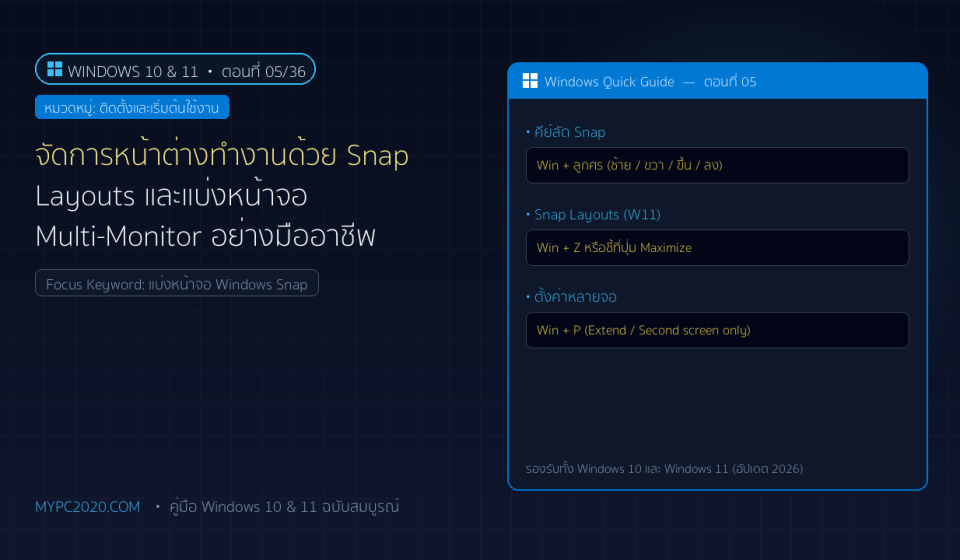
| คีย์ลัด Snap | Win + ลูกศร (ซ้าย / ขวา / ขึ้น / ลง) |
| Snap Layouts (W11) | Win + Z หรือชี้ที่ปุ่ม Maximize |
| ตั้งค่าหลายจอ | Win + P (Extend / Second screen only) |
2. ขั้นตอนการตั้งค่าและใช้งานจริง (Step-by-Step)
ใช้คีย์ลัด Snap พื้นฐาน: กด Win + ลูกศรซ้าย หรือ ลูกศรขวา เพื่อจับหน้าต่างปัจจุบันชิดครึ่งซ้าย-ขวาของจอ และกดลูกศรขึ้น-ลงเพื่อแบ่งเป็น 1 ใน 4 มุมจอ
ใช้งาน Snap Layouts (Windows 11): นำเมาส์ไปวางค้างไว้บนปุ่ม Maximize (สี่เหลี่ยมมุมขวาบนของหน้าต่าง) หรือกด Win + Z เพื่อเลือกรูปแบบ Grid 2, 3 หรือ 4 ช่อง
เปิด-ปิดฟีเจอร์ Snap: เข้า Settings > System > Multitasking > ตรวจสอบให้แน่ใจว่าเปิด Snap windows ไว้แล้ว
การต่อ 2 หน้าจอขึ้นไป: กด Win + P แล้วเลือก Extend เพื่อขยายพื้นที่หน้าจอทำงานแยกอิสระ หรือ Duplicate เพื่อแสดงภาพเหมือนกันสำหรับพรีเซนต์งาน
จัดเรียงตำแหน่งจอจริง: เข้า Settings > System > Display แล้วลากกรอบจอ 1 และ 2 ให้ตรงกับตำแหน่งวางบนโต๊ะทำงานจริง
หากเผลอเปิดหน้าต่างค้างไว้เต็มจอจนสับสน ลองใช้ฟีเจอร์ ‘Title bar window shake’ หรือกด Win + D เพื่อย่อทุกหน้าต่างลงไปดู Desktop แล้วกดซ้ำอีกครั้งเพื่อเรียกกลับมา
3. คำถามที่พบบ่อย (FAQ)
Q: ลากหน้าต่างชนขอบจอแล้วไม่ยอมแบ่งครึ่งให้ ต้องแก้ตรงไหน?
A: เข้าไปที่ Settings > System > Multitasking แล้วเปิดสวิตช์ ‘Snap windows’ ให้เป็น On
Q: วิธีนี้ใช้ได้ทั้ง Windows 10 และ Windows 11 หรือไม่?
A: ใช้งานได้ทั้งสองเวอร์ชันครับ โดยหน้าต่าง Settings อาจมีการจัดวางเมนูต่างกันเล็กน้อย แต่คำสั่งลัดผ่าน Win + R และคีย์ลัดคีย์บอร์ดใช้เหมือนกันทุกประการ