
แบ่งและรวมพาร์ติชัน (Partition) ด้วย Disk Management โดยข้อมูลไม่หาย
วิธีใช้งาน Disk Management บน Windows 10/11 แบ่งไดรฟ์ (Shrink Volume) ขยายไดรฟ์ (Extend Volume) เปลี่ยนตัวอักษรไดรฟ์ และฟอร์แมต SSD ลูกใหม่
การใช้งานระบบปฏิบัติการ Windows 10 และ Windows 11 ให้เต็มประสิทธิภาพและปลอดภัยอยู่เสมอ ไม่ได้อาศัยแค่สเปกเครื่องที่แรงเท่านั้น แต่ขึ้นอยู่กับการตั้งค่าที่ถูกต้องด้วย ในบทความตอนที่ 26 นี้ เราจะมาเจาะลึกเรื่อง แบ่งพาร์ติชัน Disk Management Windows ทีละขั้นตอนแบบทำตามได้ทันที
1. ข้อมูลทางลัดและคำสั่งสำคัญ (Quick Access)
ตารางสรุปเมนู คีย์ลัด และคำสั่ง Run ที่ใช้ในเรื่อง แบ่งพาร์ติชัน Disk Management Windows สำหรับทั้ง Windows 10 และ Windows 11:
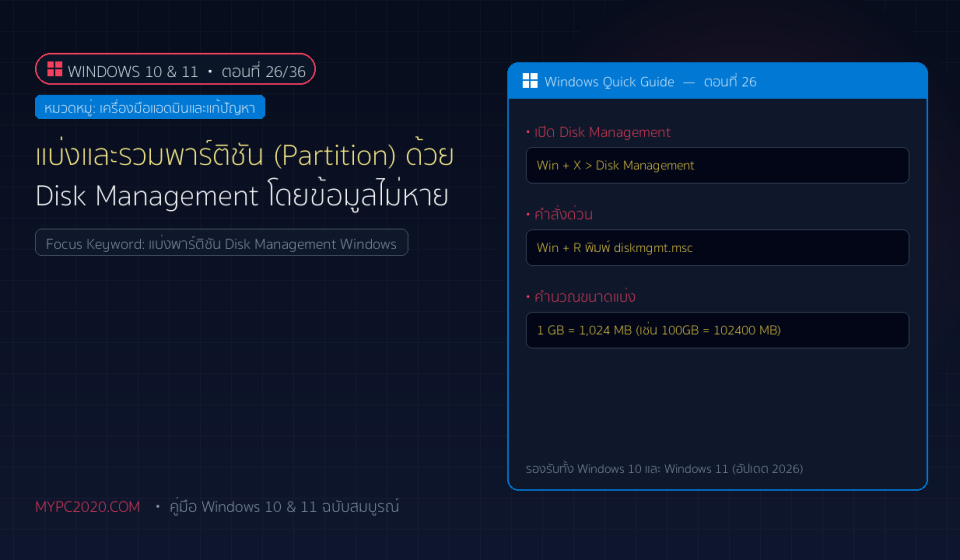
| เปิด Disk Management | Win + X > Disk Management |
| คำสั่งด่วน | Win + R พิมพ์ diskmgmt.msc |
| คำนวณขนาดแบ่ง | 1 GB = 1,024 MB (เช่น 100GB = 102400 MB) |
2. ขั้นตอนการตั้งค่าและใช้งานจริง (Step-by-Step)
เปิดโปรแกรมจัดการดิสก์: กดปุ่ม Win + X แล้วเลือก Disk Management (หรือ Win + R พิมพ์ diskmgmt.msc)
วิธีแบ่งไดรฟ์เพิ่ม (Shrink Volume): คลิกขวาที่ไดรฟ์ที่มีพื้นที่เหลือเยอะ (เช่น ไดรฟ์ C) > เลือก Shrink Volume… > กรอกขนาดพื้นที่ที่ต้องการแบ่งออกมาเป็นหน่วย MB (เช่น 102400 สำหรับ 100 GB) แล้วกด Shrink
สร้างไดรฟ์ใหม่จากพื้นที่ว่าง (Unallocated): คลิกขวาที่ช่อง Unallocated สีดำ > เลือก New Simple Volume… > กด Next กำหนดตัวอักษรไดรฟ์ (เช่น D: หรือ E:) ตั้งชื่อ Label และฟอร์แมตแบบ NTFS
วิธีรวมพาร์ติชัน (Extend Volume): พื้นที่ว่าง (Unallocated) ต้องอยู่ ‘ติดกันทางด้านขวา’ ของไดรฟ์ที่ต้องการขยาย จากนั้นคลิกขวาไดรฟ์เป้าหมาย > เลือก Extend Volume…
เปลี่ยนตัวอักษรไดรฟ์: คลิกขวาไดรฟ์ > Change Drive Letter and Paths… เพื่อสลับชื่อไดรฟ์ตามต้องการ (ห้ามเปลี่ยนไดรฟ์ C:)
หากต้องการรวมพื้นที่ว่างที่อยู่คั่นด้วยพาร์ติชันอื่นซึ่ง Disk Management ปกติกด Extend Volume ไม่ได้ (ปุ่มเป็นสีเทา) สามารถใช้โปรแกรมฟรีอย่าง MiniTool Partition Wizard หรือ AOMEI Partition Assistant ช่วยย้ายพาร์ติชันมาติดกันได้ครับ
3. คำถามที่พบบ่อย (FAQ)
Q: ซื้อ SSD M.2 ตัวใหม่มาเสียบเพิ่ม แต่เปิด My Computer แล้วมองไม่เห็นไดรฟ์?
A: ให้เปิด Disk Management จะเจอคำเตือนให้ Initialize Disk (เลือกแบบ GPT สำหรับเครื่องยุคใหม่) จากนั้นคลิกขวาที่พื้นที่สีดำเลือก New Simple Volume จึงจะขึ้นไดรฟ์ให้ใช้งานครับ
Q: วิธีนี้ใช้ได้ทั้ง Windows 10 และ Windows 11 หรือไม่?
A: ใช้งานได้ทั้งสองเวอร์ชันครับ โดยหน้าต่าง Settings อาจมีการจัดวางเมนูต่างกันเล็กน้อย แต่คำสั่งลัดผ่าน Win + R และคีย์ลัดคีย์บอร์ดใช้เหมือนกันทุกประการ