ปรับแต่งปุ่ม Start Menu และ Taskbar บน Windows 10 / 11 ให้ใช้งานคล่องตัว

ปรับแต่งปุ่ม Start Menu และ Taskbar บน Windows 10 / 11 ให้ใช้งานคล่องตัว
สอนวิธีปรับแต่ง Start Menu ปักหมุดโปรแกรม ย้ายตำแหน่ง Taskbar ซ้าย-กลาง ซ่อนไอคอนรกๆ และปรับ System Tray บน Windows 10 และ Windows 11
การใช้งานระบบปฏิบัติการ Windows 10 และ Windows 11 ให้เต็มประสิทธิภาพและปลอดภัยอยู่เสมอ ไม่ได้อาศัยแค่สเปกเครื่องที่แรงเท่านั้น แต่ขึ้นอยู่กับการตั้งค่าที่ถูกต้องด้วย ในบทความตอนที่ 4 นี้ เราจะมาเจาะลึกเรื่อง ปรับแต่ง Taskbar Windows ทีละขั้นตอนแบบทำตามได้ทันที
1. ข้อมูลทางลัดและคำสั่งสำคัญ (Quick Access)
ตารางสรุปเมนู คีย์ลัด และคำสั่ง Run ที่ใช้ในเรื่อง ปรับแต่ง Taskbar Windows สำหรับทั้ง Windows 10 และ Windows 11:
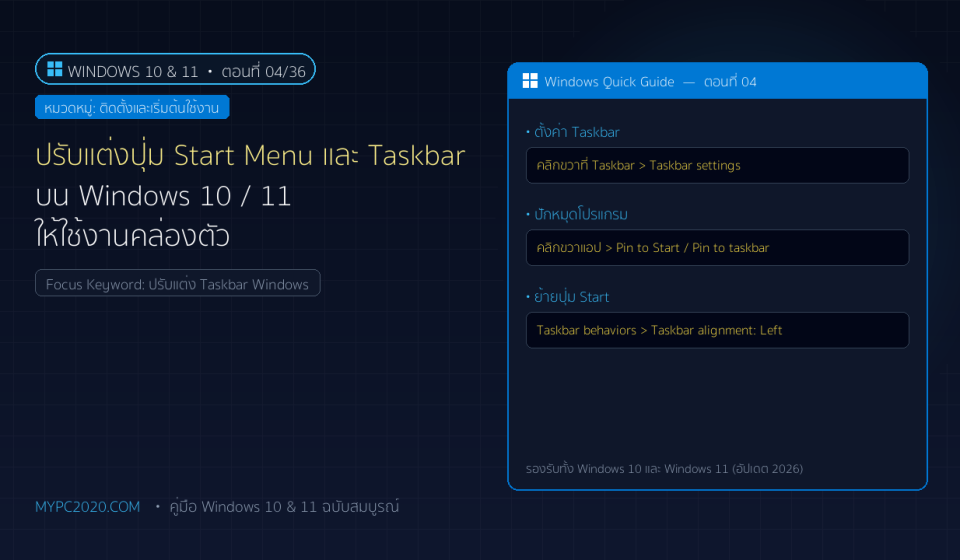
| ตั้งค่า Taskbar | คลิกขวาที่ Taskbar > Taskbar settings |
| ปักหมุดโปรแกรม | คลิกขวาแอป > Pin to Start / Pin to taskbar |
| ย้ายปุ่ม Start | Taskbar behaviors > Taskbar alignment: Left |
2. ขั้นตอนการตั้งค่าและใช้งานจริง (Step-by-Step)
คลิกขวาบริเวณพื้นที่ว่างบน Taskbar แล้วเลือก Taskbar settings (Win + I > Personalization > Taskbar)
จัดการไอคอนระบบ (Taskbar items): ปิดปุ่มที่ไม่ค่อยได้ใช้ เช่น Widgets, Chat หรือ Task View เพื่อให้แถบด้านล่างดูสะอาดตา
ปรับตำแหน่ง Start Menu (เฉพาะ Windows 11): เลื่อนลงไปที่ Taskbar behaviors > ช่อง Taskbar alignment เลือก Left (ชิดซ้ายแบบเดิม) หรือ Center (กึ่งกลาง)
ปรับแต่ง Taskbar corner icons / System tray: เลือกเปิด-ปิดไอคอนมุมขวาล่าง เช่น นาฬิกา เครือข่าย เสียง และปุ่ม Show hidden icons
ปักหมุดแอปที่ใช้บ่อย: กดปุ่ม Start พิมพ์ชื่อแอป คลิกขวาเลือก Pin to Start (ปักในเมนูเริ่ม) หรือ Pin to taskbar (ปักแถบล่าง)
ใช้คีย์ลัด Win + ตัวเลข (1, 2, 3…) เพื่อเปิดโปรแกรมที่ปักหมุดอยู่บน Taskbar ตามลำดับจากซ้ายไปขวาได้ทันที เช่น Win + 1 เปิดเบราว์เซอร์ตัวแรก ไม่ต้องเลื่อนเมาส์มาคลิก!
3. คำถามที่พบบ่อย (FAQ)
Q: บน Windows 11 สามารถย้าย Taskbar ไปไว้ด้านบนหรือด้านข้างเหมือน Windows 10 ได้ไหม?
A: โดยค่าเริ่มต้น Windows 11 ล็อกให้ Taskbar อยู่ด้านล่างเท่านั้น (ปรับได้แค่ชิดซ้ายหรือกึ่งกลาง) หากต้องการย้ายตำแหน่งต้องใช้โปรแกรมเสริมเช่น ExplorerPatcher
Q: วิธีนี้ใช้ได้ทั้ง Windows 10 และ Windows 11 หรือไม่?
A: ใช้งานได้ทั้งสองเวอร์ชันครับ โดยหน้าต่าง Settings อาจมีการจัดวางเมนูต่างกันเล็กน้อย แต่คำสั่งลัดผ่าน Win + R และคีย์ลัดคีย์บอร์ดใช้เหมือนกันทุกประการ