สร้างจุดกู้คืนระบบ (System Restore) และใช้งาน Recovery Options แก้ปัญหาเข้า Windows ไม่ได้

สร้างจุดกู้คืนระบบ (System Restore) และใช้งาน Recovery Options แก้ปัญหาเข้า Windows ไม่ได้
เครื่องค้าง จอฟ้า หลังอัปเดตไดรเวอร์หรือ Windows! สอนวิธีเปิดใช้งานและสร้างจุด System Restore Point พร้อมใช้ Startup Repair แก้ปัญหาเปิดเครื่องไม่ติด
การใช้งานระบบปฏิบัติการ Windows 10 และ Windows 11 ให้เต็มประสิทธิภาพและปลอดภัยอยู่เสมอ ไม่ได้อาศัยแค่สเปกเครื่องที่แรงเท่านั้น แต่ขึ้นอยู่กับการตั้งค่าที่ถูกต้องด้วย ในบทความตอนที่ 20 นี้ เราจะมาเจาะลึกเรื่อง System Restore Windows ทีละขั้นตอนแบบทำตามได้ทันที
1. ข้อมูลทางลัดและคำสั่งสำคัญ (Quick Access)
ตารางสรุปเมนู คีย์ลัด และคำสั่ง Run ที่ใช้ในเรื่อง System Restore Windows สำหรับทั้ง Windows 10 และ Windows 11:
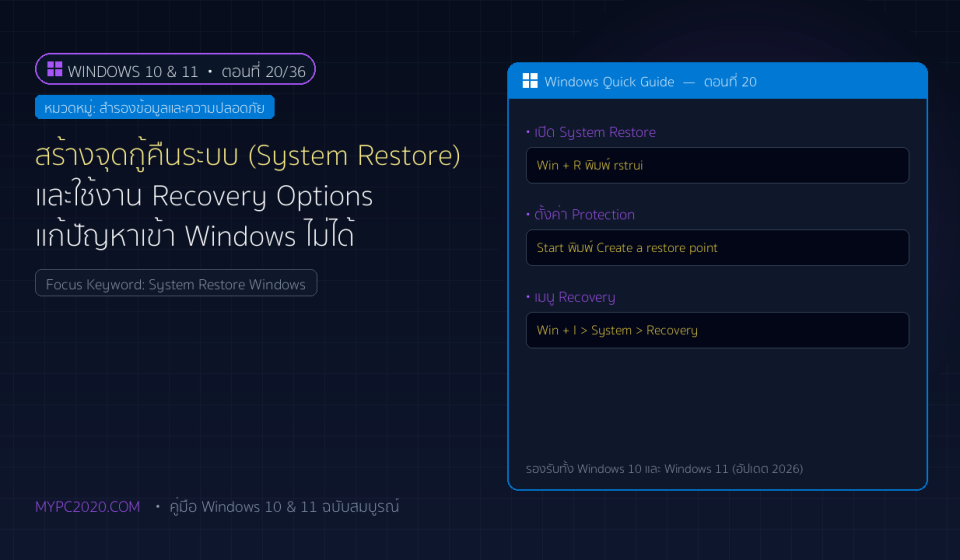
| เปิด System Restore | Win + R พิมพ์ rstrui |
| ตั้งค่า Protection | Start พิมพ์ Create a restore point |
| เมนู Recovery | Win + I > System > Recovery |
2. ขั้นตอนการตั้งค่าและใช้งานจริง (Step-by-Step)
เปิดระบบสร้างจุดกู้คืน (สำคัญมาก มักถูกปิดเป็นค่าเริ่มต้น): กด Start พิมพ์ ‘Create a restore point’ แล้วเปิดขึ้นมา
เลือกไดรฟ์ C: (System) > กด Configure… > เลือก Turn on system protection และตั้ง Max Usage ไว้ประมาณ 5% – 10% (ประมาณ 10-20 GB) แล้วกด OK
สร้างจุด Restore Point ด้วยตนเองก่อนลงโปรแกรมเสี่ยงๆ หรือแก้ Registry: กดปุ่ม ‘Create…’ ตั้งชื่อจุดกู้คืน (เช่น ‘Before Driver Update’) แล้วกด Create
วิธีย้อนระบบเมื่อมีปัญหา: กด Win + R พิมพ์ rstrui แล้วกด Enter เลือกจุด Restore Point ที่เครื่องยังทำงานปกติ แล้วกด Next > Finish
กรณีเปิด Windows ไม่ติด: กดปุ่ม Power เปิดเครื่องแล้วบังคับปิดตอนกำลังหมุนบูต 3 ครั้ง เพื่อเข้าหน้าจอ Automatic Repair > Advanced options > Troubleshoot > System Restore หรือ Startup Repair
System Restore จะย้อนเฉพาะไฟล์ระบบ Windows, ไดรเวอร์ และ Registry กลับไปสู่สภาพเดิม โดย ‘ไม่ลบไฟล์งานเอกสาร รูปภาพ หรือวิดีโอ’ ของคุณทิ้ง จึงปลอดภัยและเร็วกว่าการ Reset เครื่องใหม่มากครับ
3. คำถามที่พบบ่อย (FAQ)
Q: การใช้ System Restore กับ Reset this PC ต่างกันอย่างไร?
A: System Restore ย้อนเฉพาะค่าระบบและโปรแกรมที่เพิ่งลง ใช้เวลา 10-15 นาที ข้อมูลอยู่ครบ ส่วน Reset this PC คือการติดตั้ง Windows ใหม่ทั้งหมด โปรแกรมที่ลงเองจะถูกลบหมด
Q: วิธีนี้ใช้ได้ทั้ง Windows 10 และ Windows 11 หรือไม่?
A: ใช้งานได้ทั้งสองเวอร์ชันครับ โดยหน้าต่าง Settings อาจมีการจัดวางเมนูต่างกันเล็กน้อย แต่คำสั่งลัดผ่าน Win + R และคีย์ลัดคีย์บอร์ดใช้เหมือนกันทุกประการ