ตั้งค่าปลดล็อกเครื่อง: Windows Hello (สแกนหน้า/นิ้วมือ) และรหัส PIN ที่ปลอดภัย

ตั้งค่าปลดล็อกเครื่อง: Windows Hello (สแกนหน้า/นิ้วมือ) และรหัส PIN ที่ปลอดภัย
สอนตั้งค่าปลดล็อกคอมพิวเตอร์และโน้ตบุ๊กด้วย Windows Hello Face, สแกนลายนิ้วมือ (Fingerprint) และตั้งรหัส PIN รวมถึงวิธีตั้งล็อกหน้าจออัตโนมัติ
การใช้งานระบบปฏิบัติการ Windows 10 และ Windows 11 ให้เต็มประสิทธิภาพและปลอดภัยอยู่เสมอ ไม่ได้อาศัยแค่สเปกเครื่องที่แรงเท่านั้น แต่ขึ้นอยู่กับการตั้งค่าที่ถูกต้องด้วย ในบทความตอนที่ 22 นี้ เราจะมาเจาะลึกเรื่อง ตั้งค่ารหัสผ่าน Windows Hello ทีละขั้นตอนแบบทำตามได้ทันที
1. ข้อมูลทางลัดและคำสั่งสำคัญ (Quick Access)
ตารางสรุปเมนู คีย์ลัด และคำสั่ง Run ที่ใช้ในเรื่อง ตั้งค่ารหัสผ่าน Windows Hello สำหรับทั้ง Windows 10 และ Windows 11:
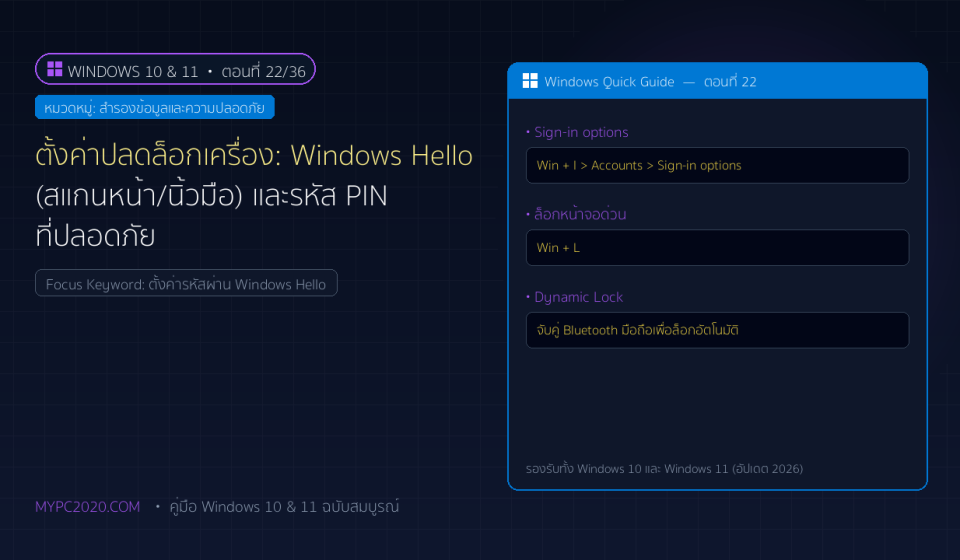
| Sign-in options | Win + I > Accounts > Sign-in options |
| ล็อกหน้าจอด่วน | Win + L |
| Dynamic Lock | จับคู่ Bluetooth มือถือเพื่อล็อกอัตโนมัติ |
2. ขั้นตอนการตั้งค่าและใช้งานจริง (Step-by-Step)
เปิดหน้าตั้งค่าล็อกอิน: เข้า Settings (Win + I) > Accounts > Sign-in options
ตั้งรหัส PIN (Windows Hello PIN): กด Set up สร้างรหัสตัวเลข 4-6 หลัก (หรือติ๊ก Include letters and symbols เพื่อใส่ตัวอักษร) ข้อดีคือรหัส PIN ผูกเฉพาะเครื่องนี้ ปลอดภัยกว่ารหัสอีเมล
ตั้งค่าสแกนลายนิ้วมือ / ใบหน้า: หากโน้ตบุ๊กมีเซ็นเซอร์สแกนนิ้ว หรือกล้อง IR Camera ให้กด Facial recognition (Windows Hello) หรือ Fingerprint recognition แล้วทำตามขั้นตอนสแกน
ตั้งเวลา Require sign-in เมื่อเดินออกจากเครื่อง: เลือกเป็น ‘Every time’ หรือ ‘When PC wakes up from sleep’
เปิด Dynamic Lock: จับคู่ Bluetooth มือถือของคุณกับโน้ตบุ๊ก แล้วติ๊กถูก ‘Allow Windows to automatically lock your device when you’re away’ เมื่อคุณเดินถือมือถือห่างออกไป คอมจะล็อกหน้าจอให้ทันที!
ควรล็อกหน้าจอทุกครั้งที่ลุกจากโต๊ะทำงานด้วยคีย์ลัด 2 ปุ่มง่ายๆ คือ ‘Win + L’ ใช้เวลาไม่ถึง 1 วินาที ช่วยป้องกันเพื่อนร่วมงานหรือคนไม่หวังดีมาเปิดดูข้อมูลลับในเครื่องได้ครับ
3. คำถามที่พบบ่อย (FAQ)
Q: ลืมรหัส PIN เข้า Windows ไม่ได้ ทำอย่างไร?
A: ในหน้าจอ Lock Screen สามารถกด ‘I forgot my PIN’ เพื่อยืนยันตัวตนผ่านรหัสผ่าน Microsoft Account และตั้ง PIN ใหม่ หรือกด Sign-in options สลับมาล็อกอินด้วย Password ปกติได้ครับ
Q: วิธีนี้ใช้ได้ทั้ง Windows 10 และ Windows 11 หรือไม่?
A: ใช้งานได้ทั้งสองเวอร์ชันครับ โดยหน้าต่าง Settings อาจมีการจัดวางเมนูต่างกันเล็กน้อย แต่คำสั่งลัดผ่าน Win + R และคีย์ลัดคีย์บอร์ดใช้เหมือนกันทุกประการ