
วิธีติดตั้ง ถอนการติดตั้งโปรแกรมอย่างสะอาด และจัดการ Microsoft Store
สอนวิธีติดตั้งแอปจาก Microsoft Store และไฟล์ .exe รวมถึงวิธีถอนการติดตั้งโปรแกรม (Uninstall) อย่างหมดจดไม่เหลือไฟล์ขยะตกค้างบน Windows 10/11
การใช้งานระบบปฏิบัติการ Windows 10 และ Windows 11 ให้เต็มประสิทธิภาพและปลอดภัยอยู่เสมอ ไม่ได้อาศัยแค่สเปกเครื่องที่แรงเท่านั้น แต่ขึ้นอยู่กับการตั้งค่าที่ถูกต้องด้วย ในบทความตอนที่ 9 นี้ เราจะมาเจาะลึกเรื่อง ลบโปรแกรมออกจากเครื่อง Windows ทีละขั้นตอนแบบทำตามได้ทันที
1. ข้อมูลทางลัดและคำสั่งสำคัญ (Quick Access)
ตารางสรุปเมนู คีย์ลัด และคำสั่ง Run ที่ใช้ในเรื่อง ลบโปรแกรมออกจากเครื่อง Windows สำหรับทั้ง Windows 10 และ Windows 11:
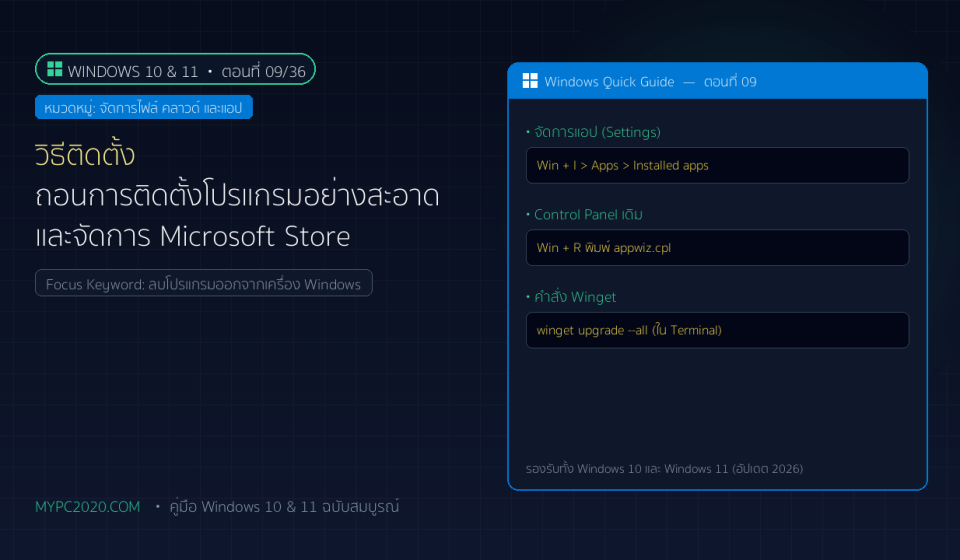
| จัดการแอป (Settings) | Win + I > Apps > Installed apps |
| Control Panel เดิม | Win + R พิมพ์ appwiz.cpl |
| คำสั่ง Winget | winget upgrade --all (ใน Terminal) |
2. ขั้นตอนการตั้งค่าและใช้งานจริง (Step-by-Step)
การติดตั้งแอปปลอดภัย: ค้นหาและติดตั้งแอปที่ได้รับการตรวจสอบแล้วผ่าน Microsoft Store หรือดาวน์โหลดจากเว็บไซต์ทางการของผู้พัฒนาโดยตรง
ถอนการติดตั้งผ่าน Settings: กด Win + I ไปที่ Apps > Installed apps (หรือ Apps & features ใน Windows 10) ค้นหาโปรแกรมที่ต้องการลบ กดจุดสามจุดเลือก Uninstall
ถอนการติดตั้งโปรแกรมรุ่นเก่าผ่าน Control Panel: กด Win + R พิมพ์ appwiz.cpl กด Enter แล้วคลิกขวาโปรแกรมเลือก Uninstall
เคลียร์ไฟล์ขยะตกค้าง: หลัง Uninstall เสร็จ สามารถใช้เครื่องมือเสริมอย่าง Revo Uninstaller หรือ BcUninstaller สแกนลบ Registry และโฟลเดอร์ AppData ที่ค้างอยู่
อัปเดตโปรแกรมทั้งหมดในคลิกเดียวด้วย Winget: เปิด Terminal พิมพ์ winget upgrade –all เพื่ออัปเดตซอฟต์แวร์ในเครื่องให้เป็นเวอร์ชันล่าสุด
หากต้องการลงโปรแกรมพื้นฐานหลายๆ ตัวพร้อมกันหลังลง Windows ใหม่ (เช่น Chrome, 7-Zip, Line, Zoom) แนะนำให้ใช้คำสั่ง winget ใน Command Prompt หรือเว็บไซต์ ninite.com จะช่วยติดตั้งรวดเดียวแบบไม่มีของแถมโฆษณา
3. คำถามที่พบบ่อย (FAQ)
Q: โปรแกรมบางตัวกด Uninstall แล้วค้างหรือลบไม่ออก ควรทำอย่างไร?
A: ให้ลองรีสตาร์ตเข้า Safe Mode แล้วลบผ่าน appwiz.cpl หรือใช้เครื่องมือ Microsoft Program Install and Uninstall Troubleshooter ช่วยบังคับถอนการติดตั้ง
Q: วิธีนี้ใช้ได้ทั้ง Windows 10 และ Windows 11 หรือไม่?
A: ใช้งานได้ทั้งสองเวอร์ชันครับ โดยหน้าต่าง Settings อาจมีการจัดวางเมนูต่างกันเล็กน้อย แต่คำสั่งลัดผ่าน Win + R และคีย์ลัดคีย์บอร์ดใช้เหมือนกันทุกประการ