วิธีเข้ารหัสไดรฟ์ด้วย BitLocker Drive Encryption ป้องกันข้อมูลรั่วไหลกรณีเครื่องหาย

วิธีเข้ารหัสไดรฟ์ด้วย BitLocker Drive Encryption ป้องกันข้อมูลรั่วไหลกรณีเครื่องหาย
สอนเปิดใช้งาน BitLocker Drive Encryption บน Windows 10/11 Pro เข้ารหัสฮาร์ดดิสก์และ Flash Drive ป้องกันคนขโมยเครื่องถอด SSD ไปดูดข้อมูล พร้อมวิธีเก็บ Recovery Key
การใช้งานระบบปฏิบัติการ Windows 10 และ Windows 11 ให้เต็มประสิทธิภาพและปลอดภัยอยู่เสมอ ไม่ได้อาศัยแค่สเปกเครื่องที่แรงเท่านั้น แต่ขึ้นอยู่กับการตั้งค่าที่ถูกต้องด้วย ในบทความตอนที่ 24 นี้ เราจะมาเจาะลึกเรื่อง BitLocker เข้ารหัสไดรฟ์ Windows ทีละขั้นตอนแบบทำตามได้ทันที
1. ข้อมูลทางลัดและคำสั่งสำคัญ (Quick Access)
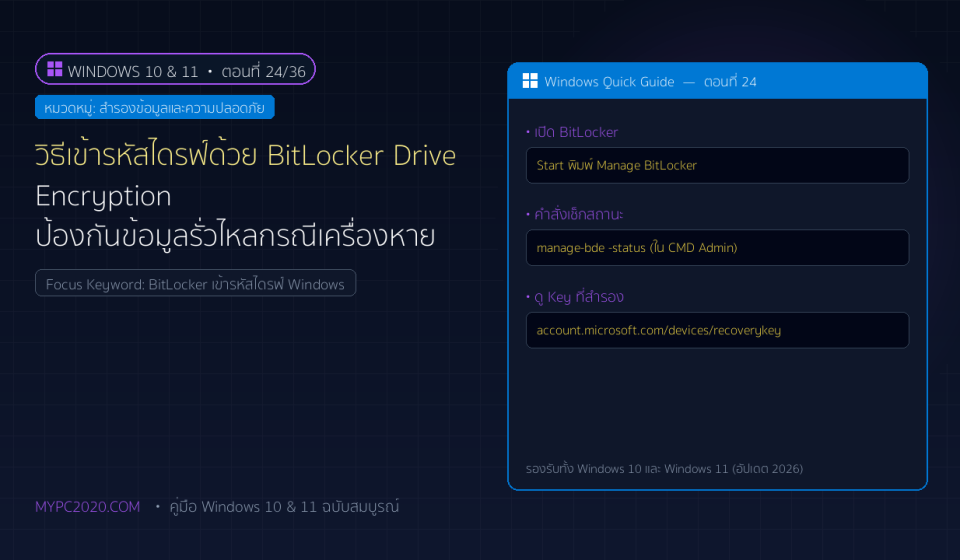
ตารางสรุปเมนู คีย์ลัด และคำสั่ง Run ที่ใช้ในเรื่อง BitLocker เข้ารหัสไดรฟ์ Windows สำหรับทั้ง Windows 10 และ Windows 11:
| เปิด BitLocker | Start พิมพ์ Manage BitLocker |
| คำสั่งเช็กสถานะ | manage-bde -status (ใน CMD Admin) |
| ดู Key ที่สำรอง | account.microsoft.com/devices/recoverykey |
2. ขั้นตอนการตั้งค่าและใช้งานจริง (Step-by-Step)
ตรวจสอบรุ่น Windows: ฟีเจอร์ BitLocker เต็มรูปแบบมีในรุ่น Pro, Enterprise และ Education (ส่วนรุ่น Home มีฟีเจอร์ชื่อ Device Encryption คล้ายกันหากเครื่องรองรับ Modern Standby + TPM)
เปิดหน้าตั้งค่า: กดปุ่ม Start พิมพ์ ‘Manage BitLocker’ (หรือคลิกขวาที่ไดรฟ์ > Turn on BitLocker)
เลือกวิธีสำรอง Recovery Key (สำคัญที่สุดในชีวิต!): แนะนำให้เลือก ‘Save to your Microsoft account’ และ ‘Save to a file’ (เซฟลง USB แยก หรือพิมพ์เก็บไว้ห้ามหาย)
เลือกระดับการเข้ารหัส: หากเป็นไดรฟ์ใหม่แนะนำ ‘Encrypt used disk space only’ (เร็วกว่า) หรือ ‘Encrypt entire drive’ (ปลอดภัยสูงสุดสำหรับไดรฟ์เก่าที่เคยมีข้อมูล)
เลือกรูปแบบ Encryption Mode: ใช้ ‘New encryption mode’ สำหรับไดรฟ์ในเครื่อง และ ‘Compatible mode’ สำหรับ Flash Drive / External HDD ที่ต้องนำไปเสียบเครื่อง Windows รุ่นเก่า
หากคอมพิวเตอร์หรือโน้ตบุ๊กของคุณเข้าสู่ระบบด้วย Microsoft Account อยู่แล้ว รหัส BitLocker Recovery Key ความยาว 48 หลักจะถูกซิงค์ขึ้นไปเก็บไว้อย่างปลอดภัยที่ account.microsoft.com/devices/recoverykey สามารถเปิดมือถือเข้าไปดูได้ตลอดเวลา
3. คำถามที่พบบ่อย (FAQ)
Q: ลืมใส่รหัสผ่านหรือเปลี่ยนเมนบอร์ดแล้วถามหา BitLocker Recovery Key แต่ไม่ได้จดไว้ ทำยังไง?
A: ลองล็อกอินเข้าเว็บ Microsoft Account ที่เคยเชื่อมกับเครื่องนั้นในลิงก์ recoverykey เพื่อดึงรหัส 48 หลัก หากไม่เคยผูกไว้เลย ข้อมูลในไดรฟ์จะไม่สามารถถอดรหัสคืนได้ครับ
Q: วิธีนี้ใช้ได้ทั้ง Windows 10 และ Windows 11 หรือไม่?
A: ใช้งานได้ทั้งสองเวอร์ชันครับ โดยหน้าต่าง Settings อาจมีการจัดวางเมนูต่างกันเล็กน้อย แต่คำสั่งลัดผ่าน Win + R และคีย์ลัดคีย์บอร์ดใช้เหมือนกันทุกประการ