ตั้งค่าหลังลง Windows ใหม่: ติดตั้งแป้นพิมพ์ภาษาไทย ปุ่มสลับภาษา (~) และ Regional Settings

ตั้งค่าหลังลง Windows ใหม่: ติดตั้งแป้นพิมพ์ภาษาไทย ปุ่มสลับภาษา (~) และ Regional Settings
วิธีเพิ่มภาษาไทย ตั้งค่าปุ่มตัวหนอน (~) เปลี่ยนภาษา ไทย-อังกฤษ บน Windows 10/11 พร้อมตั้งค่า Regional Format แก้ปัญหาภาษาต่างดาวในโปรแกรมไทย
การใช้งานระบบปฏิบัติการ Windows 10 และ Windows 11 ให้เต็มประสิทธิภาพและปลอดภัยอยู่เสมอ ไม่ได้อาศัยแค่สเปกเครื่องที่แรงเท่านั้น แต่ขึ้นอยู่กับการตั้งค่าที่ถูกต้องด้วย ในบทความตอนที่ 3 นี้ เราจะมาเจาะลึกเรื่อง ตั้งค่าปุ่มเปลี่ยนภาษา Windows ทีละขั้นตอนแบบทำตามได้ทันที
1. ข้อมูลทางลัดและคำสั่งสำคัญ (Quick Access)
ตารางสรุปเมนู คีย์ลัด และคำสั่ง Run ที่ใช้ในเรื่อง ตั้งค่าปุ่มเปลี่ยนภาษา Windows สำหรับทั้ง Windows 10 และ Windows 11:
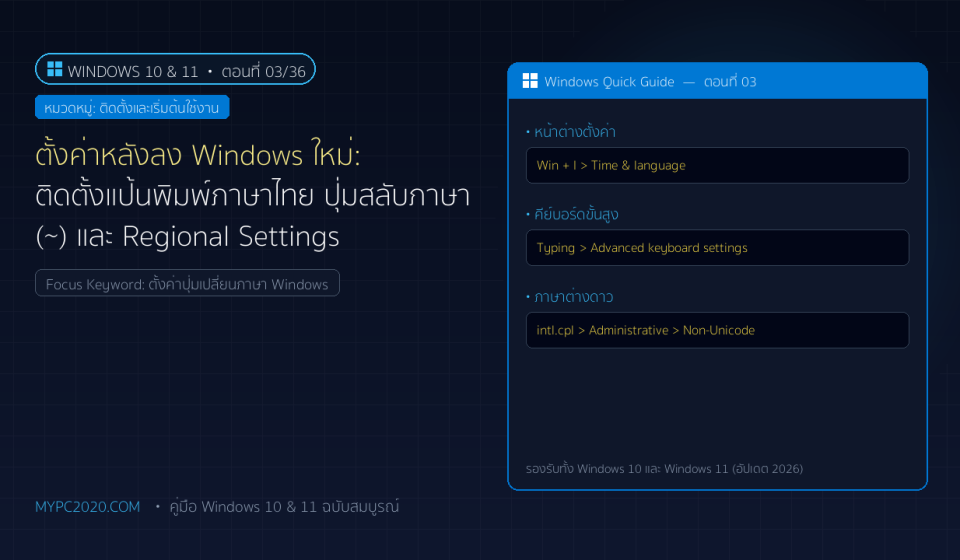
| หน้าต่างตั้งค่า | Win + I > Time & language |
| คีย์บอร์ดขั้นสูง | Typing > Advanced keyboard settings |
| ภาษาต่างดาว | intl.cpl > Administrative > Non-Unicode |
2. ขั้นตอนการตั้งค่าและใช้งานจริง (Step-by-Step)
เปิด Settings (Win + I) ไปที่ Time & language > Language & region แล้วกด Add a language ค้นหาคำว่า ไทย (Thai) กด Next และ Install
ตั้งค่าปุ่มเปลี่ยนภาษา (~): เข้า Time & language > Typing > Advanced keyboard settings
คลิกที่ Input language hot keys > กดปุ่ม Change Key Sequence…
ในช่อง Switch Input Language ให้เลือก Grave Accent (~) ส่วน Switch Keyboard Layout เลือก Not Assigned แล้วกด OK
ตั้งค่า Regional Format เป็น Thai (Thailand) และเข้า Control Panel > Region (พิมพ์ intl.cpl ใน Run) แท็บ Administrative > Change system locale… เลือก Thai (Thailand) เพื่อป้องกันปัญหาฟอนต์ต่างดาว
สำหรับคนที่ใช้ปุ่ม ~ (ตัวหนอน) สลับภาษาแล้วรู้สึกว่าบางครั้งต้องกด 2 ครั้ง ให้ลองปิดฟีเจอร์ ‘Let me use a different input method for each app window’ ใน Advanced keyboard settings จะช่วยให้การสลับภาษาสม่ำเสมอขึ้น
3. คำถามที่พบบ่อย (FAQ)
Q: ตั้งค่าปุ่มเปลี่ยนภาษาเป็นตัวหนอนแล้ว แต่กดใช้งานไม่ได้?
A: ตรวจสอบว่าในหน้า Language Bar Options ได้เลือกคีย์บอร์ดครบทั้ง English (US) และ Thai Kedmanee แล้ว และไม่มีโปรแกรมอื่นดักปุ่ม ~ อยู่
Q: วิธีนี้ใช้ได้ทั้ง Windows 10 และ Windows 11 หรือไม่?
A: ใช้งานได้ทั้งสองเวอร์ชันครับ โดยหน้าต่าง Settings อาจมีการจัดวางเมนูต่างกันเล็กน้อย แต่คำสั่งลัดผ่าน Win + R และคีย์ลัดคีย์บอร์ดใช้เหมือนกันทุกประการ