แอปจับภาพหน้าจอและจดบันทึก: Snipping Tool, Sticky Notes และ Steps Recorder

แอปจับภาพหน้าจอและจดบันทึก: Snipping Tool, Sticky Notes และ Steps Recorder
สอนใช้แอปแคปหน้าจอ Snipping Tool บน Windows 10/11 (รวมฟีเจอร์อัดวิดีโอหน้าจอและดูดข้อความ OCR) พร้อมใช้ Sticky Notes แปะโน้ต และ Steps Recorder
การใช้งานระบบปฏิบัติการ Windows 10 และ Windows 11 ให้เต็มประสิทธิภาพและปลอดภัยอยู่เสมอ ไม่ได้อาศัยแค่สเปกเครื่องที่แรงเท่านั้น แต่ขึ้นอยู่กับการตั้งค่าที่ถูกต้องด้วย ในบทความตอนที่ 11 นี้ เราจะมาเจาะลึกเรื่อง แคปหน้าจอ Windows Snipping Tool ทีละขั้นตอนแบบทำตามได้ทันที
1. ข้อมูลทางลัดและคำสั่งสำคัญ (Quick Access)
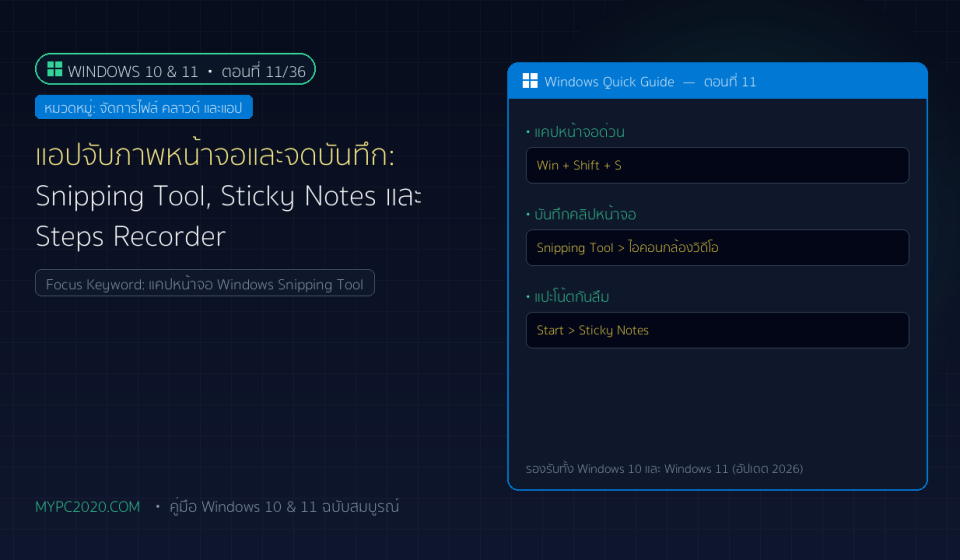
ตารางสรุปเมนู คีย์ลัด และคำสั่ง Run ที่ใช้ในเรื่อง แคปหน้าจอ Windows Snipping Tool สำหรับทั้ง Windows 10 และ Windows 11:
| แคปหน้าจอด่วน | Win + Shift + S |
| บันทึกคลิปหน้าจอ | Snipping Tool > ไอคอนกล้องวิดีโอ |
| แปะโน้ตกันลืม | Start > Sticky Notes |
2. ขั้นตอนการตั้งค่าและใช้งานจริง (Step-by-Step)
แคปหน้าจอไวใน 1 วินาที: กดคีย์ลัด Win + Shift + S หน้าจอจะมืดลงและมีแถบเครื่องมือให้เลือกแบบสี่เหลี่ยม (Rectangle), วาดอิสระ (Freeform), เฉพาะหน้าต่าง (Window) หรือเต็มจอ
อัดวิดีโอหน้าจอและดูดข้อความ (Text Actions) ใน Windows 11: เปิดแอป Snipping Tool สามารถกดปุ่มรูปกล้องวิดีโอเพื่ออัดคลิปหน้าจอ และใช้ปุ่ม Text Actions คัดลอกตัวหนังสือจากรูปภาพได้
ปักหมุดโน้ตสำคัญด้วย Sticky Notes: เปิดแอป Sticky Notes พิมพ์รายการสิ่งที่ต้องทำ เลือกสีแยกหมวดหมู่ และซิงค์โน้ตกับ Microsoft Account ได้
บันทึกขั้นตอนการแก้ปัญหาด้วย Steps Recorder: กด Win + R พิมพ์ psr แล้วกด Enter กด Start Record เพื่อบันทึกภาพพร้อมคำอธิบายทุกคลิกอัตโนมัติ (เหมาะทำคู่มือส่งทีมงาน)
ภาพที่แคปด้วย Win + Shift + S จะถูกเก็บไว้ใน Clipboard ทันที สามารถกด Ctrl + V วางใน Line, Word หรืออีเมลได้เลย หรือกดดูรูปทั้งหมดย้อนหลังได้ในโฟลเดอร์ Pictures > Screenshots
3. คำถามที่พบบ่อย (FAQ)
Q: กด Win + Shift + S แล้วภาพไม่เด้งหน้าต่างให้แก้ไขต่อ ต้องตั้งค่าตรงไหน?
A: เปิดแอป Snipping Tool > กดจุดสามจุดมุมขวาบน > Settings > ตรวจสอบว่าเปิด ‘Automatically save original screenshots’ และไม่ได้ปิด Notification ของ Snipping Tool ไว้
Q: วิธีนี้ใช้ได้ทั้ง Windows 10 และ Windows 11 หรือไม่?
A: ใช้งานได้ทั้งสองเวอร์ชันครับ โดยหน้าต่าง Settings อาจมีการจัดวางเมนูต่างกันเล็กน้อย แต่คำสั่งลัดผ่าน Win + R และคีย์ลัดคีย์บอร์ดใช้เหมือนกันทุกประการ