
ปรับแต่ง Search Indexing Options ค้นหาไฟล์ในเครื่องเจอในเสี้ยววินาที
วิธีปรับแต่ง Windows Search Indexing Options ให้ค้นหาไฟล์และเนื้อหาในเอกสารเจอทันที พร้อมแก้ปัญหา Search Indexer กินทรัพยากร Disk/CPU 100%
การใช้งานระบบปฏิบัติการ Windows 10 และ Windows 11 ให้เต็มประสิทธิภาพและปลอดภัยอยู่เสมอ ไม่ได้อาศัยแค่สเปกเครื่องที่แรงเท่านั้น แต่ขึ้นอยู่กับการตั้งค่าที่ถูกต้องด้วย ในบทความตอนที่ 18 นี้ เราจะมาเจาะลึกเรื่อง ตั้งค่า Search Indexing Windows ทีละขั้นตอนแบบทำตามได้ทันที
1. ข้อมูลทางลัดและคำสั่งสำคัญ (Quick Access)
ตารางสรุปเมนู คีย์ลัด และคำสั่ง Run ที่ใช้ในเรื่อง ตั้งค่า Search Indexing Windows สำหรับทั้ง Windows 10 และ Windows 11:
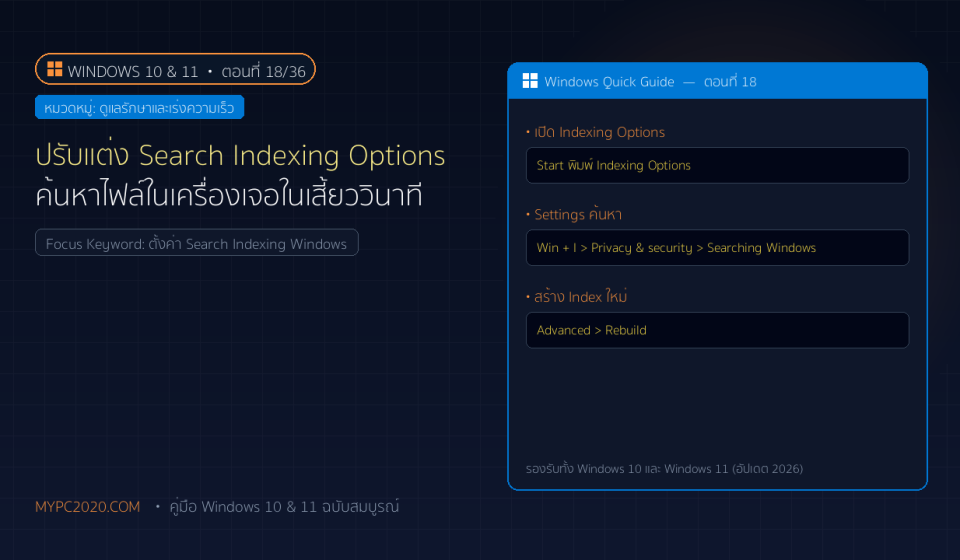
| เปิด Indexing Options | Start พิมพ์ Indexing Options |
| Settings ค้นหา | Win + I > Privacy & security > Searching Windows |
| สร้าง Index ใหม่ | Advanced > Rebuild |
2. ขั้นตอนการตั้งค่าและใช้งานจริง (Step-by-Step)
เปิดเมนู Indexing Options: กดปุ่ม Start พิมพ์คำว่า ‘Indexing Options’ แล้วเปิดขึ้นมา
เลือกเฉพาะโฟลเดอร์ที่ต้องการค้นหาบ่อย: กดปุ่ม Modify เพื่อติ๊กเลือกเฉพาะโฟลเดอร์ที่เก็บงานเอกสาร (เช่น D:\Work) และเอาโฟลเดอร์ที่ไม่จำเป็นออก จะช่วยลดภาระการสแกนดิสก์ได้มาก
โหมด Classic vs Enhanced (Windows 10/11): เข้า Settings > Privacy & security > Searching Windows เลือก Classic (ค้นหาใน Libraries และ Desktop) หรือ Enhanced (ค้นหาทั้งเครื่องทุกไดรฟ์)
เพิ่มนามสกุลไฟล์ที่ต้องการค้นหาข้อความข้างใน: ในหน้า Indexing Options กด Advanced > แท็บ File Types เพื่อเช็กว่ามีนามสกุล .pdf, .docx, .xlsx เปิด Index Properties and File Contents ไว้
แก้ปัญหาค้นหาไฟล์ไม่เจอหรือ Index เสีย: เข้า Advanced > กดปุ่ม ‘Rebuild’ เพื่อให้ระบบสร้างฐานข้อมูลการค้นหาใหม่ทั้งหมด
หากคุณใช้ SSD และอยากค้นหาชื่อไฟล์ทั้งเครื่องแบบเร็วระดับมิลลิวินาทีโดยไม่กินแรม/CPU แนะนำโปรแกรมฟรีชื่อ ‘Everything’ (voidtools) ควบคู่กับการจำกัด Windows Search ไว้เฉพาะงานเอกสารครับ
3. คำถามที่พบบ่อย (FAQ)
Q: การกด Rebuild Index ใช้เวลานานไหม และเครื่องจะช้าลงหรือไม่?
A: ขึ้นอยู่กับจำนวนไฟล์ในโฟลเดอร์ที่เลือกครับ อาจใช้เวลา 10-30 นาที โดยระบบจะทำงานเฉพาะตอนที่เราไม่ได้ใช้งานคอมหนักๆ เพื่อไม่ให้หน่วงเครื่อง
Q: วิธีนี้ใช้ได้ทั้ง Windows 10 และ Windows 11 หรือไม่?
A: ใช้งานได้ทั้งสองเวอร์ชันครับ โดยหน้าต่าง Settings อาจมีการจัดวางเมนูต่างกันเล็กน้อย แต่คำสั่งลัดผ่าน Win + R และคีย์ลัดคีย์บอร์ดใช้เหมือนกันทุกประการ