การตั้งค่า BIOS / UEFI เพื่อบูตจาก USB และติดตั้ง Windows แบบ Clean Install

การตั้งค่า BIOS / UEFI เพื่อบูตจาก USB และติดตั้ง Windows แบบ Clean Install
ขั้นตอนเข้า BIOS/UEFI ตั้งค่าลำดับการบูต (Boot Order) เปิด TPM 2.0 / Secure Boot พร้อมวิธีแบ่ง Partition และลง Windows 10/11 แบบ Clean Install
การใช้งานระบบปฏิบัติการ Windows 10 และ Windows 11 ให้เต็มประสิทธิภาพและปลอดภัยอยู่เสมอ ไม่ได้อาศัยแค่สเปกเครื่องที่แรงเท่านั้น แต่ขึ้นอยู่กับการตั้งค่าที่ถูกต้องด้วย ในบทความตอนที่ 2 นี้ เราจะมาเจาะลึกเรื่อง ติดตั้ง Windows Clean Install ทีละขั้นตอนแบบทำตามได้ทันที
1. ข้อมูลทางลัดและคำสั่งสำคัญ (Quick Access)
ตารางสรุปเมนู คีย์ลัด และคำสั่ง Run ที่ใช้ในเรื่อง ติดตั้ง Windows Clean Install สำหรับทั้ง Windows 10 และ Windows 11:
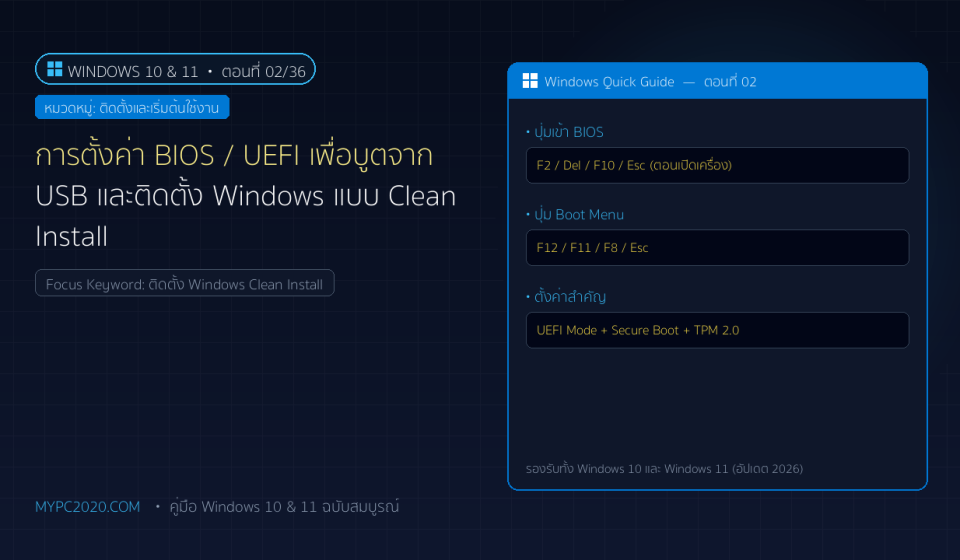
| ปุ่มเข้า BIOS | F2 / Del / F10 / Esc (ตอนเปิดเครื่อง) |
| ปุ่ม Boot Menu | F12 / F11 / F8 / Esc |
| ตั้งค่าสำคัญ | UEFI Mode + Secure Boot + TPM 2.0 |
2. ขั้นตอนการตั้งค่าและใช้งานจริง (Step-by-Step)
เสียบ USB Boot เข้ากับคอมพิวเตอร์ จากนั้นกดปุ่มเปิดเครื่องและย้ำปุ่มเข้า Boot Menu (เช่น F12, F11, F8 หรือ Esc ตามยี่ห้อ) หรือเข้า BIOS (Del / F2)
ตรวจสอบใน BIOS ว่าเปิดใช้งานโหมด UEFI, Secure Boot และ TPM 2.0 (จำเป็นสำหรับ Windows 11) เรียบร้อยแล้ว
เลือกบูตจากชื่อแฟลชไดรฟ์ USB ของคุณ เพื่อเข้าสู่หน้าต่างติดตั้ง Windows Setup
เลือก Language to install, Time and currency format (เลือก Thai เพื่อการแสดงผลเวลาไทย) แล้วกด Install Now
เลือก Custom: Install Windows only (advanced) เพื่อทำ Clean Install (ลบพาร์ติชันระบบเดิมออก แล้วเลือกพื้นที่ Unallocated Space กด Next)
รอระบบคัดลอกไฟล์และรีสตาร์ต จากนั้นตั้งค่าภูมิภาค (Thailand) เชื่อมต่อ Wi-Fi และสร้างบัญชีผู้ใช้
หากต้องการลง Windows ใหม่แบบข้อมูลในไดรฟ์ D ไม่หาย ให้สังเกตขนาดความจุของ Drive 0 Partition ที่เป็นไดรฟ์ C เดิม (ดูจากขนาด GB) ลบเฉพาะพาร์ติชันระบบและไดรฟ์ C เท่านั้น ห้ามลบไดรฟ์ D เด็ดขาด
3. คำถามที่พบบ่อย (FAQ)
Q: ลง Windows 11 แล้วไม่พบไดรฟ์ SSD (No drives were found) แก้ยังไง?
A: มักเกิดกับโน้ตบุ๊ก Intel Gen 11-14 ที่เปิดโหมด Intel VMD/RST ไว้ ให้โหลดไดรเวอร์ Intel Rapid Storage Technology (IRST) แตกไฟล์ใส่ USB ไว้กด Load Driver หรือปิด VMD Controller ใน BIOS
Q: วิธีนี้ใช้ได้ทั้ง Windows 10 และ Windows 11 หรือไม่?
A: ใช้งานได้ทั้งสองเวอร์ชันครับ โดยหน้าต่าง Settings อาจมีการจัดวางเมนูต่างกันเล็กน้อย แต่คำสั่งลัดผ่าน Win + R และคีย์ลัดคีย์บอร์ดใช้เหมือนกันทุกประการ