
วิธีสำรองไฟล์สำคัญอัตโนมัติด้วย File History และกู้คืนไฟล์ที่เผลอลบ
สอนตั้งค่า File History บน Windows 10/11 สำรองข้อมูลลง External Hard Drive หรือ Network Drive อัตโนมัติทุกชั่วโมง พร้อมวิธีกู้ไฟล์เวอร์ชันเก่าคืนมาได้ทันที
การใช้งานระบบปฏิบัติการ Windows 10 และ Windows 11 ให้เต็มประสิทธิภาพและปลอดภัยอยู่เสมอ ไม่ได้อาศัยแค่สเปกเครื่องที่แรงเท่านั้น แต่ขึ้นอยู่กับการตั้งค่าที่ถูกต้องด้วย ในบทความตอนที่ 19 นี้ เราจะมาเจาะลึกเรื่อง สำรองข้อมูล File History Windows ทีละขั้นตอนแบบทำตามได้ทันที
1. ข้อมูลทางลัดและคำสั่งสำคัญ (Quick Access)
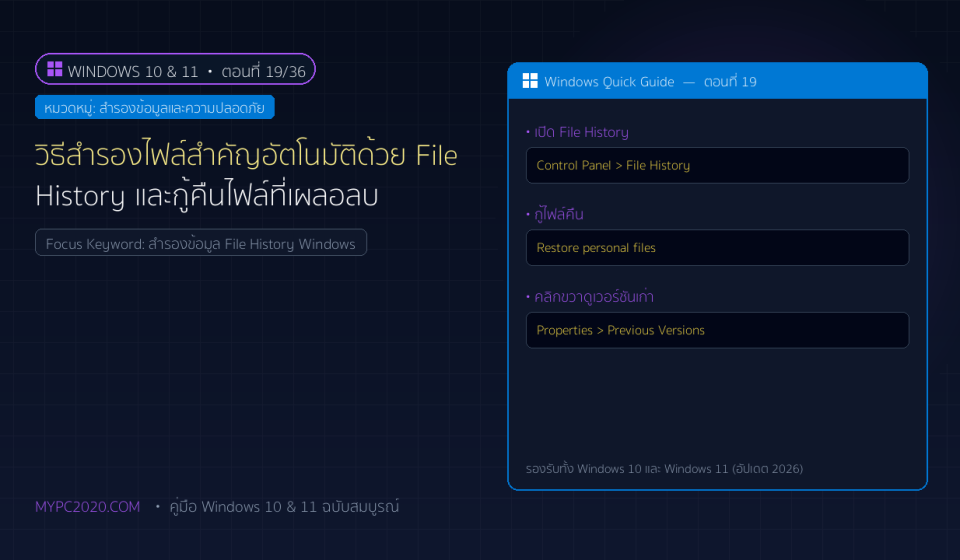
ตารางสรุปเมนู คีย์ลัด และคำสั่ง Run ที่ใช้ในเรื่อง สำรองข้อมูล File History Windows สำหรับทั้ง Windows 10 และ Windows 11:
| เปิด File History | Control Panel > File History |
| กู้ไฟล์คืน | Restore personal files |
| คลิกขวาดูเวอร์ชันเก่า | Properties > Previous Versions |
2. ขั้นตอนการตั้งค่าและใช้งานจริง (Step-by-Step)
เชื่อมต่อ External Hard Drive หรือ Flash Drive ความจุสูงเข้ากับคอมพิวเตอร์
กด Start พิมพ์ ‘File History’ แล้วเปิดหน้าต่างตั้งค่าขึ้นมา (Control Panel > System and Security > File History)
กดปุ่ม ‘Select drive’ เพื่อเลือก External Hard Drive หรือ Network Drive ที่ต้องการใช้เก็บไฟล์แบ็กอัป
กดปุ่ม ‘Turn on’ ระบบจะเริ่มสำรองโฟลเดอร์สำคัญ (Desktop, Documents, Pictures, Videos) ให้อัตโนมัติ
ตั้งความถี่และการเก็บข้อมูล: กด Advanced settings เพื่อตั้งว่าจะให้เซฟทุกกี่ชั่วโมง (ค่าเริ่มต้น Every hour) และเก็บไฟล์เวอร์ชันเก่านานแค่ไหน
วิธีกู้ไฟล์คืน: กดปุ่ม ‘Restore personal files’ ในหน้า File History หรือคลิกขวาที่โฟลเดอร์เดิม > Properties > แท็บ Previous Versions แล้วกด Restore
File History เยี่ยมมากสำหรับป้องกันการเผลอเซฟทับไฟล์งาน Excel/Word สำคัญ หรือโดนไวรัสแก้ไฟล์ เพราะคุณสามารถย้อนเวลา (Time Machine บน Windows) กลับไปดึงไฟล์สภาพเดิมเมื่อ 2 ชั่วโมงก่อนได้ครับ
3. คำถามที่พบบ่อย (FAQ)
Q: ถ้าถอด External Hard Drive ออกไปข้างนอก File History จะทำงานยังไง?
A: ระบบจะพักการสำรองข้อมูลไว้ชั่วคราว และเก็บ Cache ไว้ในเครื่องบางส่วน พอเรานำ External Drive กลับมาเสียบอีกครั้ง ระบบจะซิงค์ข้อมูลที่ค้างอยู่ให้ทันที
Q: วิธีนี้ใช้ได้ทั้ง Windows 10 และ Windows 11 หรือไม่?
A: ใช้งานได้ทั้งสองเวอร์ชันครับ โดยหน้าต่าง Settings อาจมีการจัดวางเมนูต่างกันเล็กน้อย แต่คำสั่งลัดผ่าน Win + R และคีย์ลัดคีย์บอร์ดใช้เหมือนกันทุกประการ