จำลองระบบปฏิบัติการด้วย Hyper-V ใน Windows 10/11 Pro (สร้างเครื่องเสมือนฟรี)

จำลองระบบปฏิบัติการด้วย Hyper-V ใน Windows 10/11 Pro (สร้างเครื่องเสมือนฟรี)
สอนเปิดใช้งาน Hyper-V เครื่องมือสร้าง Virtual Machine ฟรีที่ติดมากับ Windows 10/11 Pro เพื่อจำลองติดตั้ง Linux, Windows หรือทดสอบโปรแกรมอันตราย
การใช้งานระบบปฏิบัติการ Windows 10 และ Windows 11 ให้เต็มประสิทธิภาพและปลอดภัยอยู่เสมอ ไม่ได้อาศัยแค่สเปกเครื่องที่แรงเท่านั้น แต่ขึ้นอยู่กับการตั้งค่าที่ถูกต้องด้วย ในบทความตอนที่ 31 นี้ เราจะมาเจาะลึกเรื่อง วิธีเปิดใช้ Hyper-V Windows ทีละขั้นตอนแบบทำตามได้ทันที
1. ข้อมูลทางลัดและคำสั่งสำคัญ (Quick Access)
ตารางสรุปเมนู คีย์ลัด และคำสั่ง Run ที่ใช้ในเรื่อง วิธีเปิดใช้ Hyper-V Windows สำหรับทั้ง Windows 10 และ Windows 11:
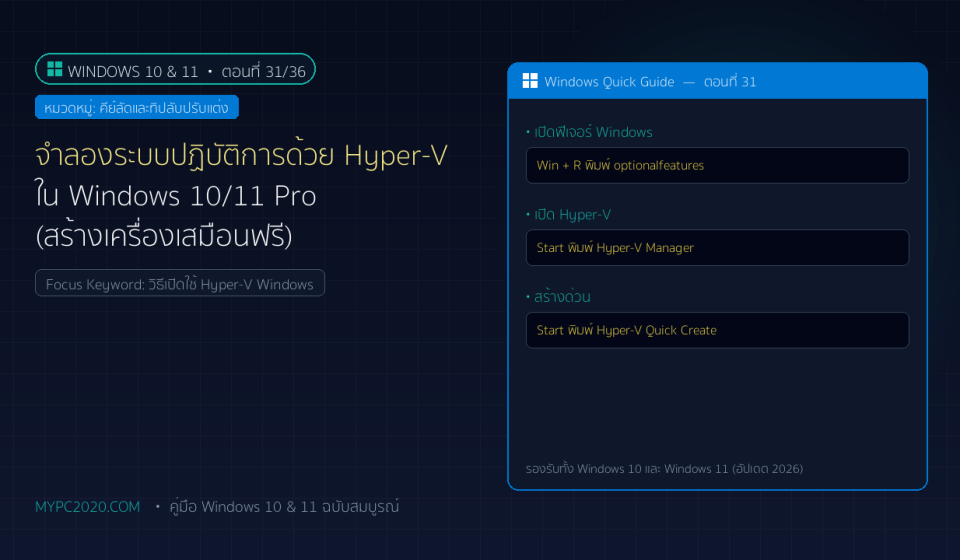
| เปิดฟีเจอร์ Windows | Win + R พิมพ์ optionalfeatures |
| เปิด Hyper-V | Start พิมพ์ Hyper-V Manager |
| สร้างด่วน | Start พิมพ์ Hyper-V Quick Create |
2. ขั้นตอนการตั้งค่าและใช้งานจริง (Step-by-Step)
ตรวจสอบสเปก: เครื่องต้องใช้ Windows 10/11 รุ่น Pro, Enterprise หรือ Education และเปิด Virtualization (Intel VT-x / AMD-V) ใน BIOS แล้ว
เปิดใช้งาน Hyper-V: กด Win + R พิมพ์ optionalfeatures แล้วกด Enter
เลื่อนหาหัวข้อ ‘Hyper-V’ ติ๊กถูกให้ครบทั้ง Hyper-V Management Tools และ Hyper-V Platform กด OK แล้วรีสตาร์ตเครื่อง
สร้างเครื่องเสมือนแบบเร็ว: เปิดโปรแกรม ‘Hyper-V Quick Create’ เลือกติดตั้ง Ubuntu, Windows 11 Dev Environment หรือเลือกไฟล์ .iso จากเครื่องเราเอง
สร้างและปรับแต่งละเอียดผ่าน Hyper-V Manager: คลิกขวาชื่อเครื่อง > New > Virtual Machine… กำหนด Generation 2 (สำหรับ UEFI/Windows 10-11), จัดสรร RAM, พื้นที่ Virtual Hard Disk และเชื่อมต่อ Network Switch
ข้อดีสุดยอดของ Virtual Machine คือฟีเจอร์ ‘Checkpoint’ (Snapshot) ก่อนทดสอบลงซอฟต์แวร์หรือปรับแก้ระบบ ให้กด Checkpoint ไว้ ถ้าระบบจำลองพังก็กด Revert กลับมาสภาพเดิมได้ภายใน 3 วินาที!
3. คำถามที่พบบ่อย (FAQ)
Q: ใช้ Windows 10/11 Home ไม่มี Hyper-V จะจำลอง OS ได้อย่างไร?
A: ผู้ใช้รุ่น Home สามารถดาวน์โหลดโปรแกรมฟรีระดับโลกอย่าง Oracle VirtualBox หรือ VMware Workstation Player มาใช้งานแทนได้ครับ
Q: วิธีนี้ใช้ได้ทั้ง Windows 10 และ Windows 11 หรือไม่?
A: ใช้งานได้ทั้งสองเวอร์ชันครับ โดยหน้าต่าง Settings อาจมีการจัดวางเมนูต่างกันเล็กน้อย แต่คำสั่งลัดผ่าน Win + R และคีย์ลัดคีย์บอร์ดใช้เหมือนกันทุกประการ