ตั้งค่า Windows Defender (Windows Security) และ Firewall ป้องกันไวรัสและ Ransomware

ตั้งค่า Windows Defender (Windows Security) และ Firewall ป้องกันไวรัสและ Ransomware
คู่มือตั้งค่า Windows Security (Windows Defender) ให้ปลอดภัยสูงสุด เปิด Controlled Folder Access ป้องกันไวรัสเรียกค่าไถ่ Ransomware และตั้งค่า Firewall
การใช้งานระบบปฏิบัติการ Windows 10 และ Windows 11 ให้เต็มประสิทธิภาพและปลอดภัยอยู่เสมอ ไม่ได้อาศัยแค่สเปกเครื่องที่แรงเท่านั้น แต่ขึ้นอยู่กับการตั้งค่าที่ถูกต้องด้วย ในบทความตอนที่ 23 นี้ เราจะมาเจาะลึกเรื่อง Windows Defender ป้องกันไวรัส ทีละขั้นตอนแบบทำตามได้ทันที
1. ข้อมูลทางลัดและคำสั่งสำคัญ (Quick Access)
ตารางสรุปเมนู คีย์ลัด และคำสั่ง Run ที่ใช้ในเรื่อง Windows Defender ป้องกันไวรัส สำหรับทั้ง Windows 10 และ Windows 11:
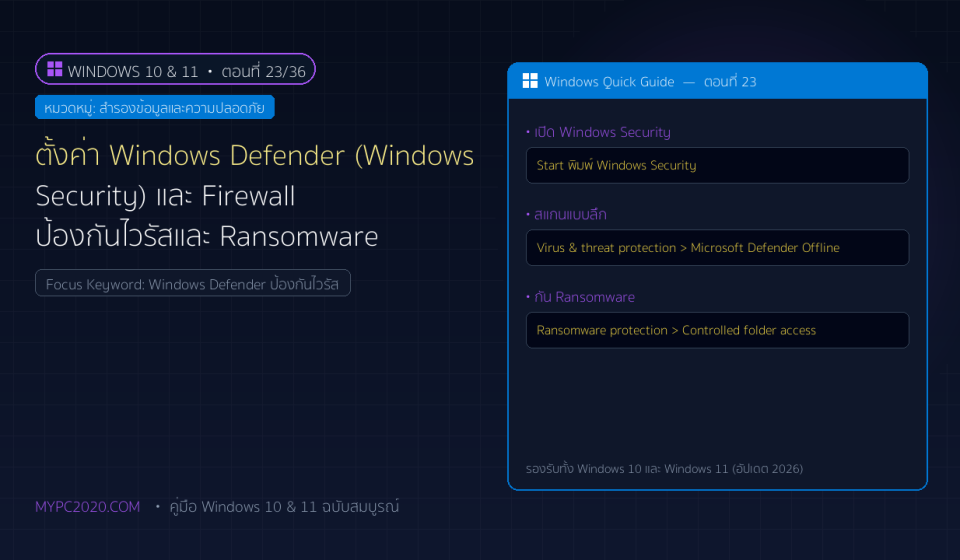
| เปิด Windows Security | Start พิมพ์ Windows Security |
| สแกนแบบลึก | Virus & threat protection > Microsoft Defender Offline |
| กัน Ransomware | Ransomware protection > Controlled folder access |
2. ขั้นตอนการตั้งค่าและใช้งานจริง (Step-by-Step)
เปิดศูนย์ความปลอดภัย: กดปุ่ม Start พิมพ์คำว่า ‘Windows Security’ แล้วเปิดขึ้นมา
เช็กสถานะ Virus & threat protection: ตรวจสอบให้แน่ใจว่า Real-time protection และ Cloud-delivered protection เปิดอยู่เสมอ
เปิดเกราะกันไวรัสเรียกค่าไถ่ (Ransomware Protection): เข้า Virus & threat protection > เลื่อนลงล่างสุดกด Manage ransomware protection > เปิด ‘Controlled folder access’ (ระบบจะบล็อกแอปแปลกปลอมไม่ให้แก้ไขไฟล์ใน Documents/Desktop)
ใช้ Microsoft Defender Offline Scan กรณีสงสัยว่าติดมัลแวร์ฝังลึก: เข้า Scan options > เลือก Microsoft Defender Offline scan แล้วกด Scan now เครื่องจะรีสตาร์ตเพื่อสแกนก่อนเข้า Windows
ตรวจสอบ Firewall & network protection: ให้แน่ใจว่า Firewall เปิดอยู่ทั้ง Domain, Private และ Public networks
Windows Security (Defender) ใน Windows 10 และ Windows 11 ยุคปัจจุบันได้รับคะแนนทดสอบการป้องกันไวรัสระดับ Top Tier ของโลกเทียบเท่าแอนตี้ไวรัสเสียเงิน ไม่จำเป็นต้องไปโหลดโปรแกรมสแกนไวรัสเถื่อนหรือตัวฟรีที่กินแรมเครื่องเพิ่มครับ
3. คำถามที่พบบ่อย (FAQ)
Q: เปิด Controlled folder access แล้วโปรแกรมทำงานปกติเซฟไฟล์ไม่ได้ แก้ยังไง?
A: เข้าไปที่หน้า Ransomware protection > กด ‘Allow an app through Controlled folder access’ แล้วเพิ่มโปรแกรมที่ไว้ใจได้ (เช่น Word, Photoshop, เกม) เข้าไปในรายการยกเว้น
Q: วิธีนี้ใช้ได้ทั้ง Windows 10 และ Windows 11 หรือไม่?
A: ใช้งานได้ทั้งสองเวอร์ชันครับ โดยหน้าต่าง Settings อาจมีการจัดวางเมนูต่างกันเล็กน้อย แต่คำสั่งลัดผ่าน Win + R และคีย์ลัดคีย์บอร์ดใช้เหมือนกันทุกประการ