วิธีดาวน์โหลด ติดตั้ง และจัดการฟอนต์ (Fonts) บน Windows สำหรับงานเอกสารและกราฟิก

วิธีดาวน์โหลด ติดตั้ง และจัดการฟอนต์ (Fonts) บน Windows สำหรับงานเอกสารและกราฟิก
สอนวิธีดาวน์โหลดและติดตั้งฟอนต์ภาษาไทย (เช่น TH Sarabun New, Google Fonts) บน Windows 10/11 ทั้งแบบลากวาง ติดตั้งหลายร้อยฟอนต์พร้อมกัน และลบฟอนต์ออก
การใช้งานระบบปฏิบัติการ Windows 10 และ Windows 11 ให้เต็มประสิทธิภาพและปลอดภัยอยู่เสมอ ไม่ได้อาศัยแค่สเปกเครื่องที่แรงเท่านั้น แต่ขึ้นอยู่กับการตั้งค่าที่ถูกต้องด้วย ในบทความตอนที่ 32 นี้ เราจะมาเจาะลึกเรื่อง วิธีลงฟอนต์ Windows ทีละขั้นตอนแบบทำตามได้ทันที
1. ข้อมูลทางลัดและคำสั่งสำคัญ (Quick Access)
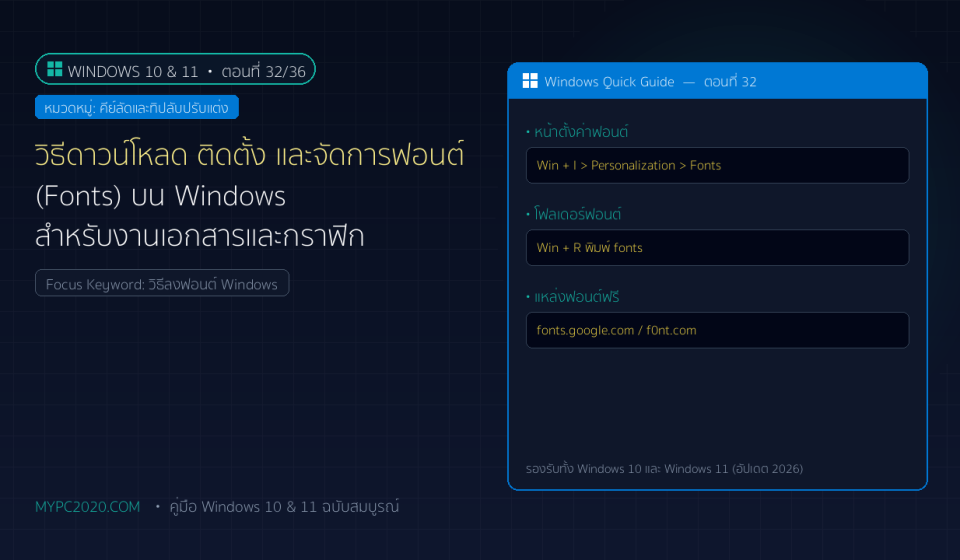
ตารางสรุปเมนู คีย์ลัด และคำสั่ง Run ที่ใช้ในเรื่อง วิธีลงฟอนต์ Windows สำหรับทั้ง Windows 10 และ Windows 11:
| หน้าตั้งค่าฟอนต์ | Win + I > Personalization > Fonts |
| โฟลเดอร์ฟอนต์ | Win + R พิมพ์ fonts |
| แหล่งฟอนต์ฟรี | fonts.google.com / f0nt.com |
2. ขั้นตอนการตั้งค่าและใช้งานจริง (Step-by-Step)
ดาวน์โหลดฟอนต์มาตรฐานหรือฟอนต์สวยงามที่ถูกลิขสิทธิ์ (เช่น Google Fonts, ฟอนต์ราชการ SIPA TH Sarabun New, f0nt.com) แล้วแตกไฟล์ .zip ให้เรียบร้อย (นามสกุลไฟล์ฟอนต์คือ .ttf หรือ .otf)
วิธีที่ 1 (ลากวางผ่าน Settings): เข้า Win + I > Personalization > Fonts แล้วลากไฟล์ฟอนต์ทั้งหมดมาวางในกล่อง ‘Drag and drop to install’
วิธีที่ 2 (ติดตั้งผ่านคลิกขวา): คลุมดำไฟล์ฟอนต์ที่ต้องการทั้งหมด > คลิกขวา > เลือก ‘Install’ (สำหรับ User ปัจจุบัน) หรือ ‘Install for all users’ (แนะนำสำหรับโปรแกรม Adobe, Office และทุกคนในเครื่อง)
ตรวจสอบฟอนต์ที่ติดตั้งแล้ว: เข้า Settings > Personalization > Fonts พิมพ์ค้นหาชื่อฟอนต์เพื่อดูตัวอย่างข้อความ หรือกด Uninstall เพื่อลบฟอนต์ที่ไม่ใช้
หากคุณติดตั้งฟอนต์แล้วเปิดใน Word หรือ Photoshop ไม่เจอ ให้เลือกติดตั้งแบบ ‘Install for all users’ (มีรูปโล่ Admin) เสมอ และปิดโปรแกรม Word/Photoshop แล้วเปิดใหม่อีกครั้ง ฟอนต์จะขึ้นครบครับ
3. คำถามที่พบบ่อย (FAQ)
Q: ลงฟอนต์เยอะๆ เป็นพันฟอนต์ในเครื่อง ทำให้ Windows ช้าลงไหม?
A: มีผลครับ! ยิ่งมีฟอนต์ในระบบเยอะ โปรแกรมอย่าง Word, Photoshop และเบราว์เซอร์จะใช้เวลาโหลดรายการฟอนต์นานขึ้น ควรติดตั้งเฉพาะฟอนต์ที่ได้ใช้งานจริงก็พอ
Q: วิธีนี้ใช้ได้ทั้ง Windows 10 และ Windows 11 หรือไม่?
A: ใช้งานได้ทั้งสองเวอร์ชันครับ โดยหน้าต่าง Settings อาจมีการจัดวางเมนูต่างกันเล็กน้อย แต่คำสั่งลัดผ่าน Win + R และคีย์ลัดคีย์บอร์ดใช้เหมือนกันทุกประการ