วิธีดาวน์โหลดและสร้าง USB Boot ติดตั้ง Windows 10 / Windows 11 ฉบับสมบูรณ์

วิธีดาวน์โหลดและสร้าง USB Boot ติดตั้ง Windows 10 / Windows 11 ฉบับสมบูรณ์
สอนวิธีดาวน์โหลดไฟล์ ISO แท้จาก Microsoft และสร้างแฟลชไดรฟ์ USB Boot สำหรับติดตั้ง Windows 10 และ Windows 11 ด้วย Media Creation Tool และ Rufus
การใช้งานระบบปฏิบัติการ Windows 10 และ Windows 11 ให้เต็มประสิทธิภาพและปลอดภัยอยู่เสมอ ไม่ได้อาศัยแค่สเปกเครื่องที่แรงเท่านั้น แต่ขึ้นอยู่กับการตั้งค่าที่ถูกต้องด้วย ในบทความตอนที่ 1 นี้ เราจะมาเจาะลึกเรื่อง สร้าง USB Boot Windows ทีละขั้นตอนแบบทำตามได้ทันที
1. ข้อมูลทางลัดและคำสั่งสำคัญ (Quick Access)
ตารางสรุปเมนู คีย์ลัด และคำสั่ง Run ที่ใช้ในเรื่อง สร้าง USB Boot Windows สำหรับทั้ง Windows 10 และ Windows 11:
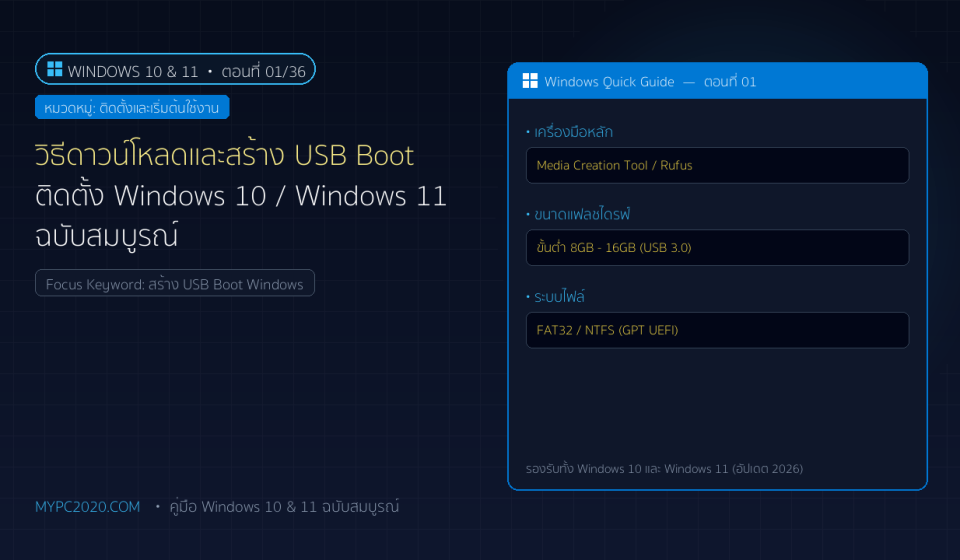
| เครื่องมือหลัก | Media Creation Tool / Rufus |
| ขนาดแฟลชไดรฟ์ | ขั้นต่ำ 8GB - 16GB (USB 3.0) |
| ระบบไฟล์ | FAT32 / NTFS (GPT UEFI) |
2. ขั้นตอนการตั้งค่าและใช้งานจริง (Step-by-Step)
เตรียมแฟลชไดรฟ์ความจุอย่างน้อย 8GB ขึ้นไป (ข้อมูลในแฟลชไดรฟ์จะถูกลบทั้งหมด ควรสำรองข้อมูลก่อน)
เข้าไปที่เว็บไซต์ทางการของ Microsoft เพื่อดาวน์โหลด Media Creation Tool (สำหรับ Windows 10 หรือ Windows 11)
เปิดโปรแกรม Media Creation Tool กด Accept แล้วเลือก ‘Create installation media (USB flash drive, DVD, or ISO file)’
เลือกภาษา (English – United States หรือ ไทย), รุ่น (Windows 10/11) และสถาปัตยกรรม (64-bit)
เลือก USB flash drive แล้วรอระบบดาวน์โหลดและเขียนไฟล์ลงแฟลชไดรฟ์จนเสร็จสมบูรณ์ (ประมาณ 15-30 นาที)
ทางเลือกสำหรับมือโปร: ดาวน์โหลดไฟล์ ISO แล้วใช้โปรแกรม Rufus เขียนลง USB เพื่อเลือก Partition Scheme แบบ GPT (UEFI) หรือข้ามข้อจำกัดสเปกเครื่องได้
แนะนำให้ใช้แฟลชไดรฟ์แบบ USB 3.0 / 3.2 เสียบเข้าพอร์ตสีฟ้าด้านหลังเมนบอร์ดหรือโน้ตบุ๊ก จะช่วยให้ขั้นตอนการสร้างตัวติดตั้งและลง Windows เร็วขึ้นกว่า USB 2.0 ถึง 3 เท่า
3. คำถามที่พบบ่อย (FAQ)
Q: สร้าง USB Boot แล้วข้อมูลเดิมในแฟลชไดรฟ์จะหายไหม?
A: หายทั้งหมดครับ เพราะโปรแกรมจะฟอร์แมตแฟลชไดรฟ์ใหม่เป็นระบบไฟล์ที่บูตได้ ควรย้ายไฟล์สำคัญออกก่อนเริ่มทำเสมอ
Q: วิธีนี้ใช้ได้ทั้ง Windows 10 และ Windows 11 หรือไม่?
A: ใช้งานได้ทั้งสองเวอร์ชันครับ โดยหน้าต่าง Settings อาจมีการจัดวางเมนูต่างกันเล็กน้อย แต่คำสั่งลัดผ่าน Win + R และคีย์ลัดคีย์บอร์ดใช้เหมือนกันทุกประการ