วิธีแชร์ไฟล์และโฟลเดอร์ข้ามเครื่องในวง LAN (Network Sharing) บน Windows 10 / 11

วิธีแชร์ไฟล์และโฟลเดอร์ข้ามเครื่องในวง LAN (Network Sharing) บน Windows 10 / 11
สอนวิธีตั้งค่า Network Discovery แชร์โฟลเดอร์และเครื่องพิมพ์ในวง LAN เดียวกันระหว่างคอมพิวเตอร์ Windows 10 และ Windows 11 พร้อมแก้ปัญหาเข้าไม่ได้
การใช้งานระบบปฏิบัติการ Windows 10 และ Windows 11 ให้เต็มประสิทธิภาพและปลอดภัยอยู่เสมอ ไม่ได้อาศัยแค่สเปกเครื่องที่แรงเท่านั้น แต่ขึ้นอยู่กับการตั้งค่าที่ถูกต้องด้วย ในบทความตอนที่ 8 นี้ เราจะมาเจาะลึกเรื่อง แชร์ไฟล์ในวง LAN Windows ทีละขั้นตอนแบบทำตามได้ทันที
1. ข้อมูลทางลัดและคำสั่งสำคัญ (Quick Access)
ตารางสรุปเมนู คีย์ลัด และคำสั่ง Run ที่ใช้ในเรื่อง แชร์ไฟล์ในวง LAN Windows สำหรับทั้ง Windows 10 และ Windows 11:
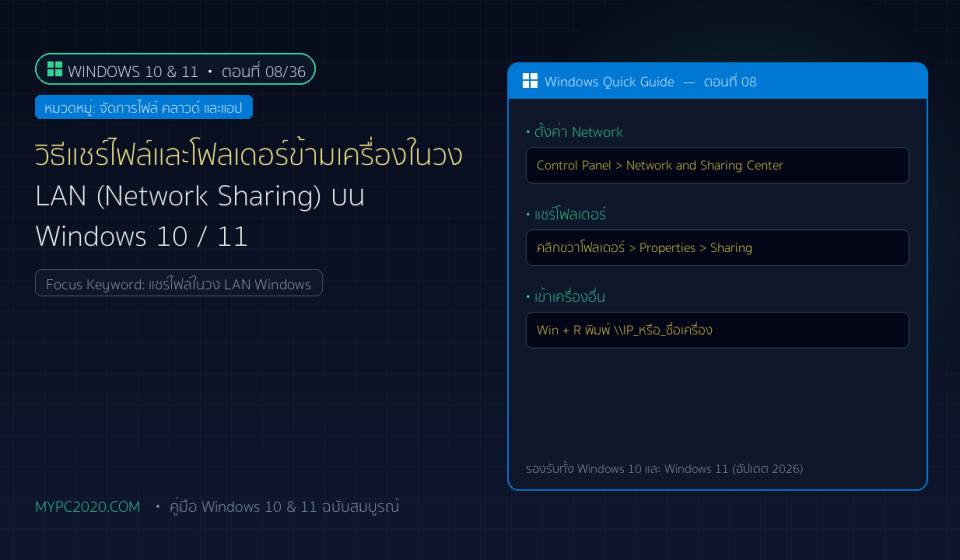
| ตั้งค่า Network | Control Panel > Network and Sharing Center |
| แชร์โฟลเดอร์ | คลิกขวาโฟลเดอร์ > Properties > Sharing |
| เข้าเครื่องอื่น | Win + R พิมพ์ \\IP_หรือ_ชื่อเครื่อง |
2. ขั้นตอนการตั้งค่าและใช้งานจริง (Step-by-Step)
ตั้งโปรไฟล์เน็ตเวิร์กเป็น Private: เข้า Settings > Network & internet > Wi-Fi/Ethernet แล้วเปลี่ยน Network profile type เป็น Private network
เปิด Network Discovery: เข้า Control Panel > Network and Sharing Center > Change advanced sharing settings แล้วเปิด Turn on network discovery และ Turn on file and printer sharing
กำหนดสิทธิ์รหัสผ่าน: ในหัวข้อ All Networks หากต้องการแชร์แบบไม่ต้องใส่รหัสในออฟฟิศที่ไว้ใจได้ ให้เลือก Turn off password protected sharing (หรือเปิดไว้เพื่อความปลอดภัยสูงสุด)
ทำการแชร์โฟลเดอร์: คลิกขวาที่โฟลเดอร์ > Properties > แท็บ Sharing > Advanced Sharing… ติ๊กถูก Share this folder > Permissions กำหนดสิทธิ์ Read หรือ Full Control
วิธีเปิดไฟล์จากอีกเครื่อง: กด Win + R พิมพ์ \\ตามด้วยชื่อคอมพิวเตอร์ หรือ \\192.168.1.xxx แล้วกด Enter
เพื่อความเสถียรในการแชร์ไฟล์ในออฟฟิศ แนะนำให้ตั้งชื่อ Computer Name ให้จำง่าย (Settings > System > About > Rename this PC) และควรกำหนดสิทธิ์ระดับ Folder Security ให้ตรงกับ User ที่แชร์ด้วย
3. คำถามที่พบบ่อย (FAQ)
Q: แชร์ไฟล์แล้วเครื่องอื่นมองเห็นโฟลเดอร์แต่กดเข้าแล้วติด Error Access Denied?
A: ต้องเข้าไปตั้งค่าสิทธิ์ในแท็บ Security (ข้างๆ แท็บ Sharing) ของโฟลเดอร์นั้น เพิ่มชื่อ Everyone หรือ User เป้าหมายเข้าไปด้วยครับ
Q: วิธีนี้ใช้ได้ทั้ง Windows 10 และ Windows 11 หรือไม่?
A: ใช้งานได้ทั้งสองเวอร์ชันครับ โดยหน้าต่าง Settings อาจมีการจัดวางเมนูต่างกันเล็กน้อย แต่คำสั่งลัดผ่าน Win + R และคีย์ลัดคีย์บอร์ดใช้เหมือนกันทุกประการ