
รู้จักหน้าบ้าน-หลังบ้าน WordPress และวิธีจัดการผู้ใช้งานและสิทธิ์ (User Roles)
ทำความรู้จักโครงสร้างหลังบ้าน (WP Admin Dashboard) การสลับดูหน้าบ้าน และวิธีแบ่งระดับสิทธิ์ผู้ใช้งาน (Administrator, Editor, Author, Contributor) อย่างปลอดภัย
การสร้างและบริหารจัดการเว็บไซต์ด้วย WordPress อย่างถูกวิธีตั้งแต่เริ่มต้น จะช่วยให้เว็บไซต์ของคุณโหลดเร็ว ปลอดภัย และติดอันดับการค้นหาบน Google ได้ง่ายขึ้น ในบทเรียนตอนที่ 4 นี้ เราจะมาลงมือทำเรื่อง จัดการผู้ใช้ WordPress แบบจับมือทำทีละขั้นตอน
1. เมนูหลังบ้านและเครื่องมือแนะนำ (Quick Reference)
ตารางสรุปเมนู ปลั๊กอิน หรือโค้ดที่ใช้สำหรับเรื่อง จัดการผู้ใช้ WordPress:
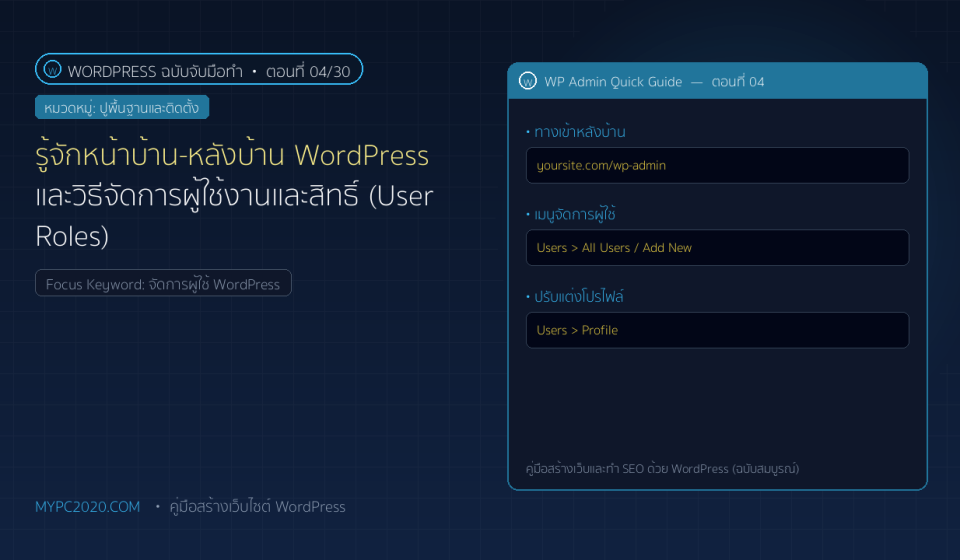
| ทางเข้าหลังบ้าน | yoursite.com/wp-admin |
| เมนูจัดการผู้ใช้ | Users > All Users / Add New |
| ปรับแต่งโปรไฟล์ | Users > Profile |
2. ขั้นตอนการลงมือทำจริง (Step-by-Step)
สลับหน้าบ้าน-หลังบ้านอย่างรวดเร็ว: ที่แถบ Admin Bar ด้านบนสุด (สีดำ) คลิกที่ชื่อเว็บไซต์เพื่อสลับไปมาระหว่างหน้าเว็บจริง (Front-end) และหลังบ้าน (Dashboard)
ทำความเข้าใจ User Roles ทั้ง 5 ระดับ: Administrator (คุมได้ทุกอย่าง), Editor (จัดการและเผยแพร่โพสต์ของทุกคนได้), Author (เขียนและเผยแพร่โพสต์ของตัวเองได้), Contributor (เขียนได้แต่ต้องรอตรวจ), Subscriber (อ่านอย่างเดียว)
เพิ่มผู้ร่วมงานใหม่: เข้า Users > Add New User กรอก Username, Email, ตั้งรหัสผ่านที่ปลอดภัย และเลือก Role ตามหน้าที่จริง
ปรับแต่งโปรไฟล์และรูปภาพ: เข้า Users > Profile เพื่อตั้งชื่อที่แสดงผลสาธารณะ (Display name publicly as) ไม่ให้โชว์ Username จริงที่ใช้ล็อกอิน
ป้องกันบัญชีแอดมิน: หลีกเลี่ยงการใช้ Username ชื่อว่า ‘admin’ และควรเปิด Two-Factor Authentication (2FA) เสริม
เพื่อความปลอดภัยของเว็บไซต์ อย่าตั้งค่า ‘Display name publicly as’ ให้ตรงกับ Username ล็อกอิน เพราะแฮกเกอร์สามารถดูชื่อผู้เขียนบนหน้าเว็บแล้วนำไปใช้เดารหัสผ่านได้ทันทีครับ
3. คำถามที่พบบ่อย (FAQ)
Q: ถ้าจ้างฟรีแลนซ์มาช่วยเขียนบทความ ควรให้สิทธิ์ระดับไหน?
A: แนะนำให้สร้างบัญชีใหม่และให้สิทธิ์ระดับ Author (เขียนและลงโพสต์เองได้) หรือ Contributor (เขียนไว้เป็น Draft รอแอดมินตรวจก่อนเผยแพร่) โดยไม่ควรให้สิทธิ์ Administrator ครับ
Q: ขั้นตอนเหล่านี้ใช้ได้กับ WordPress เวอร์ชันล่าสุดหรือไม่?
A: ใช้งานได้ครับ เนื้อหาและคำแนะนำทั้งหมดถูกอัปเดตให้รองรับ WordPress เวอร์ชันล่าสุด (6.x) และ PHP 8.x แล้ว