
5 สิ่งสำคัญที่ต้องตั้งค่าทันทีหลังติดตั้ง WordPress (ชื่อเว็บ, ภาษา, เวลา, Permalinks)
เช็กลิสต์ 5 สิ่งแรกที่ต้องตั้งค่าหลังลง WordPress เสร็จ ทั้งชื่อเว็บไซต์ (Site Title), เขตเวลาประเทศไทย, รูปแบบลิงก์ Permalinks ที่ดีต่อ SEO และลบข้อมูลตัวอย่าง
การสร้างและบริหารจัดการเว็บไซต์ด้วย WordPress อย่างถูกวิธีตั้งแต่เริ่มต้น จะช่วยให้เว็บไซต์ของคุณโหลดเร็ว ปลอดภัย และติดอันดับการค้นหาบน Google ได้ง่ายขึ้น ในบทเรียนตอนที่ 3 นี้ เราจะมาลงมือทำเรื่อง ตั้งค่า WordPress หลังติดตั้ง แบบจับมือทำทีละขั้นตอน
1. เมนูหลังบ้านและเครื่องมือแนะนำ (Quick Reference)
ตารางสรุปเมนู ปลั๊กอิน หรือโค้ดที่ใช้สำหรับเรื่อง ตั้งค่า WordPress หลังติดตั้ง:
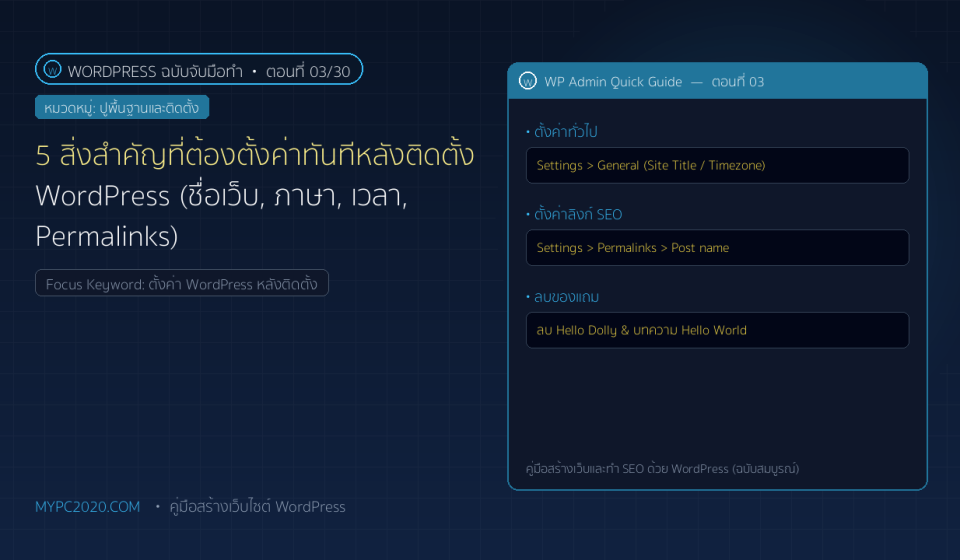
| ตั้งค่าทั่วไป | Settings > General (Site Title / Timezone) |
| ตั้งค่าลิงก์ SEO | Settings > Permalinks > Post name |
| ลบของแถม | ลบ Hello Dolly & บทความ Hello World |
2. ขั้นตอนการลงมือทำจริง (Step-by-Step)
ตั้งชื่อเว็บและคำโปรย: เข้า Settings > General กำหนด Site Title (ชื่อเว็บ), Tagline (คำอธิบายสั้นๆ) และตั้ง Site Language เป็น ไทย หรือ English
ตั้งค่าเขตเวลา (Timezone): ในหน้า General เปลี่ยน Timezone เป็น Bangkok (หรือ UTC+7) เพื่อให้เวลาเผยแพร่บทความและ Schedule Post ตรงกับเวลาไทย
ตั้งค่า Permalinks ให้สวยและดีต่อ SEO (สำคัญมาก!): เข้า Settings > Permalinks แล้วเปลี่ยนจาก Plain เป็น ‘Post name’ (เช่น yoursite.com/sample-post/)
ตั้งค่าการแสดงความคิดเห็น: เข้า Settings > Discussion ติ๊ก ‘Comment must be manually approved’ เพื่อป้องกันสแปมคอมเมนต์โฆษณา
ลบเนื้อหาตัวอย่างและปลั๊กอินไม่ได้ใช้: ลบโพสต์ ‘Hello world!’ หน้า ‘Sample Page’ และลบปลั๊กอิน ‘Hello Dolly’ ทิ้งให้สะอาด
ต้องตั้งค่า Permalinks เป็น ‘Post name’ ตั้งแต่วันแรกก่อนเริ่มเขียนบทความจริง มิฉะนั้นหากมาเปลี่ยนทีหลังเมื่อเว็บติด Google แล้วจะทำให้ลิงก์เก่าเสีย (404 Not Found) ทั้งหมดครับ
3. คำถามที่พบบ่อย (FAQ)
Q: ควรใช้ภาษาไทยใน URL Slug ของ Permalinks หรือภาษาอังกฤษดีกว่า?
A: ในทางเทคนิคและ SEO แนะนำให้ใช้ภาษาอังกฤษสั้นๆ ที่มีคีย์เวิร์ดคั่นด้วยขีดกลาง (-) เช่น /wordpress-seo-guide/ เพราะเวลาคัดลอกลิงก์ไปแชร์บน Facebook หรือ Line จะไม่กลายเป็นโค้ด %E0%B8… ยาวเหยียด
Q: ขั้นตอนเหล่านี้ใช้ได้กับ WordPress เวอร์ชันล่าสุดหรือไม่?
A: ใช้งานได้ครับ เนื้อหาและคำแนะนำทั้งหมดถูกอัปเดตให้รองรับ WordPress เวอร์ชันล่าสุด (6.x) และ PHP 8.x แล้ว