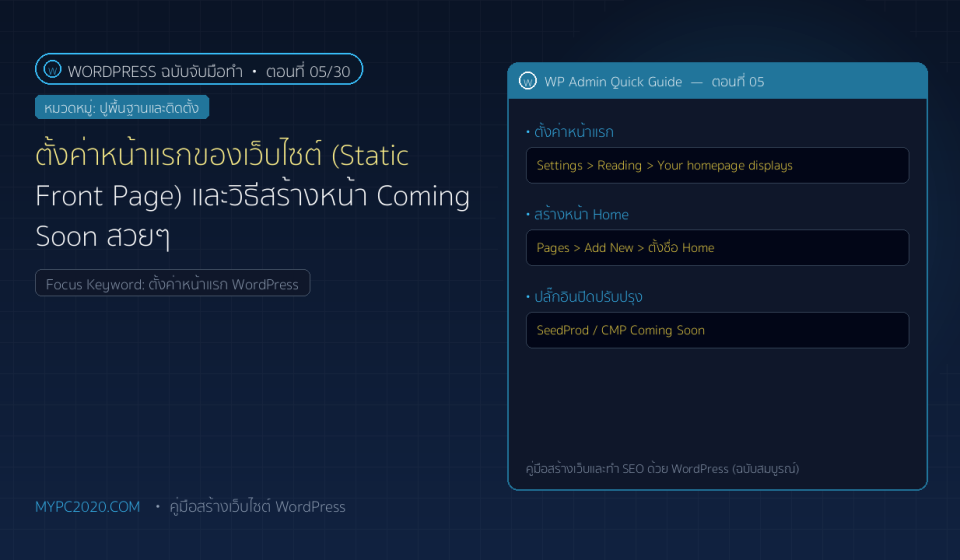

ตั้งค่าหน้าแรกของเว็บไซต์ (Static Front Page) และวิธีสร้างหน้า Coming Soon สวยๆ
สอนวิธีเปลี่ยนหน้าแรก WordPress จากหน้ารวมบทความให้เป็นหน้า Landing Page สวยๆ (Static Page) พร้อมวิธีเปิดหน้า Coming Soon ระหว่างกำลังสร้างเว็บไซต์
การสร้างและบริหารจัดการเว็บไซต์ด้วย WordPress อย่างถูกวิธีตั้งแต่เริ่มต้น จะช่วยให้เว็บไซต์ของคุณโหลดเร็ว ปลอดภัย และติดอันดับการค้นหาบน Google ได้ง่ายขึ้น ในบทเรียนตอนที่ 5 นี้ เราจะมาลงมือทำเรื่อง ตั้งค่าหน้าแรก WordPress แบบจับมือทำทีละขั้นตอน
1. เมนูหลังบ้านและเครื่องมือแนะนำ (Quick Reference)
ตารางสรุปเมนู ปลั๊กอิน หรือโค้ดที่ใช้สำหรับเรื่อง ตั้งค่าหน้าแรก WordPress:
| ตั้งค่าหน้าแรก | Settings > Reading > Your homepage displays |
| สร้างหน้า Home | Pages > Add New > ตั้งชื่อ Home |
| ปลั๊กอินปิดปรับปรุง | SeedProd / CMP Coming Soon |
2. ขั้นตอนการลงมือทำจริง (Step-by-Step)
สร้างหน้าใหม่สำหรับเป็นหน้าแรก: เข้า Pages > Add New สร้างหน้าชื่อ ‘หน้าแรก (Home)’ และสร้างอีกหน้าชื่อ ‘บทความ (Blog)’ แล้วกด Publish ทั้งคู่
ตั้งค่าให้แสดงหน้าแรกแบบ Static: เข้า Settings > Reading > ในหัวข้อ Your homepage displays เลือก ‘A static page’
ช่อง Homepage เลือกหน้าที่สร้างไว้ (‘หน้าแรก’) และช่อง Posts page เลือกหน้า ‘บทความ’ แล้วกด Save Changes
วิธีเปิดหน้า Coming Soon ระหว่างทำเว็บ: ติดตั้งปลั๊กอินฟรีเช่น SeedProd หรือ LightStart > เลือกเทมเพลต Coming Soon > เปิดโหมด Active
อย่าลืมเช็กการมองเห็นของ Google: ระหว่างทำเว็บสามารถติ๊ก ‘Discourage search engines’ ใน Settings > Reading ชั่วคราวได้ (แต่ห้ามลืมเอาออกตอนเปิดเว็บจริงเด็ดขาด!)
หากเปิดหน้า Coming Soon ไว้ เวลาเราล็อกอินเป็น Admin อยู่ หน้าเว็บจะยังแสดงผลเว็บไซต์ปกติให้เราแก้ไขได้ ส่วนบุคคลภายนอกที่ไม่ได้ล็อกอินจะเห็นหน้า Coming Soon ครับ (สามารถเช็กโดยเปิดหน้าต่าง Incognito)
3. คำถามที่พบบ่อย (FAQ)
Q: ลืมเอาติ๊กถูก ‘Discourage search engines’ ออกหลังทำเว็บเสร็จ จะเกิดอะไรขึ้น?
A: Google และ Search Engine จะไม่เก็บข้อมูลเว็บของคุณเข้าสารบบเลย (เว็บไม่ติดอันดับค้นหา) ดังนั้นเมื่อเปิดใช้งานจริงต้องเข้าไปตรวจสอบและเอาติ๊กถูกนี้ออกทันที
Q: ขั้นตอนเหล่านี้ใช้ได้กับ WordPress เวอร์ชันล่าสุดหรือไม่?
A: ใช้งานได้ครับ เนื้อหาและคำแนะนำทั้งหมดถูกอัปเดตให้รองรับ WordPress เวอร์ชันล่าสุด (6.x) และ PHP 8.x แล้ว