Skip to content
-
คอมพิวเตอร์ของฉัน
คอมพิวเตอร์ของฉัน.คอม

แค่ข้อมูลที่อยู่ในคอมพิวเตอร์ฉัน

คอมพิวเตอร์ของฉัน.คอม

แค่ข้อมูลที่อยู่ในคอมพิวเตอร์ฉัน

  • เดสก์ท็อป
  • บทความ
    • SPSS
  • ดาวน์โหลด
  • พจนานุกรม
  • เดสก์ท็อป
  • บทความ
    • SPSS
  • ดาวน์โหลด
  • พจนานุกรม
Close

Search

  • https://www.facebook.com/
  • https://twitter.com/
  • https://t.me/
  • https://www.instagram.com/
  • https://youtube.com/
Subscribe
บทความระบบอัตโนมัติและข้อมูล

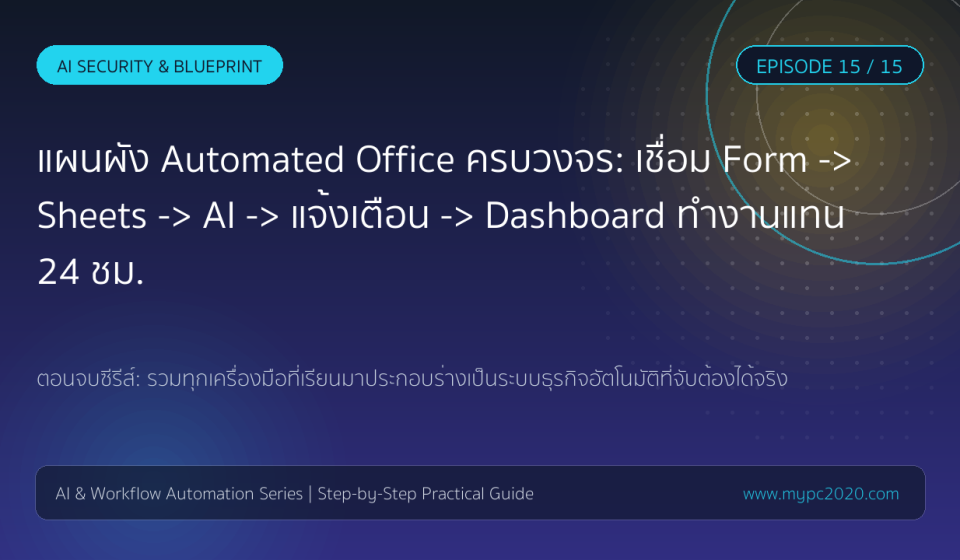
แผนผัง Automated Office ครบวงจร: เชื่อม Form -> Sheets -> AI -> แจ้งเตือน -> Dashboard ทำงานแทน 24 ชม.

Avatar photo
By Clippy
28 พฤศจิกายน 2026 1 Min Read
ปิดความเห็น บน แผนผัง Automated Office ครบวงจร: เชื่อม Form -> Sheets -> AI -> แจ้งเตือน -> Dashboard ทำงานแทน 24 ชม.
ตอนที่ 15/15 | AI Security, Local AI & Master Blueprint

ตอนจบซีรีส์: รวมทุกเครื่องมือที่เรียนมาประกอบร่างเป็นระบบธุรกิจอัตโนมัติที่จับต้องได้จริง

สิ่งที่คุณจะได้เรียนรู้ในตอนนี้:
  • ภาพรวมสถาปัตยกรรม 5 ขั้นตอนตั้งแต่รับข้อมูลลูกค้าจนถึงหน้าจอผู้บริหาร
  • กรณีศึกษาจำลอง: ระบบรับรีดลูกค้า (Lead Management) ที่ทำงานอัตโนมัติ 100%
  • แผนการเริ่มต้นวางระบบใน 30 วันแบบไม่กระทบงานประจำ

ตลอด 14 ตอนที่ผ่านมา เราได้เรียนรู้เครื่องมือทีละชิ้น ตั้งแต่การเขียน Prompt, Google Sheets, Apps Script, n8n, AI API ไปจนถึง Looker Studio และ Notion ในตอนสุดท้ายนี้ เราจะนำทุกชิ้นส่วนมาต่อเข้าด้วยกันเป็นระบบ Automated Office สมบูรณ์แบบ

1. โครงสร้าง Automated Office 5 ขั้นตอนครบวงจร

ขั้นตอน เครื่องมือที่ใช้ หน้าที่ในระบบอัตโนมัติ
1. รับข้อมูลเข้า (Capture) Google Forms / เว็บไซต์ รับคำขอหรือข้อมูลลูกค้าในรูปแบบที่มีโครงสร้างชัดเจน
2. ประมวลผลอัจฉริยะ (Think) n8n + Gemini / OpenAI API จัดหมวดหมู่ความเร่งด่วน สรุปใจความ และร่างคำตอบเบื้องต้น
3. จัดเก็บข้อมูล (Store) Google Sheets / Notion บันทึกประวัติลงฐานข้อมูลกลางแบบเรียลไทม์ไม่ตกหล่น
4. แจ้งเตือนทีม (Notify) Apps Script / Telegram / Email ส่งแจ้งเตือนผู้รับผิดชอบทันทีพร้อมลิงก์ทำงานต่อ
5. สรุปผลผู้บริหาร (Visualize) Looker Studio อัปเดตกราฟ KPI รายวัน/รายเดือนให้อ่านได้ตลอดเวลา

2. แผน 4 สัปดาห์ในการเปลี่ยนออฟฟิศให้เป็นระบบอัตโนมัติ

  • สัปดาห์ที่ 1: จดรายการงานซ้ำซากที่ทำทุกวันแล้วกินเวลาเกิน 30 นาที เลือกมาแค่ 1 งานที่ง่ายที่สุดก่อน
  • สัปดาห์ที่ 2: จัดระเบียบข้อมูลต้นทางใน Google Sheets ให้เป็นมาตรฐานเดียวกัน
  • สัปดาห์ที่ 3: ใช้ AI + n8n หรือ Apps Script เชื่อมจุดที่ต้องก๊อปวางหรือแจ้งเตือนด้วยมือ
  • สัปดาห์ที่ 4: สร้าง Dashboard หน้าเดียวใน Looker Studio เพื่อวัดผลเวลาที่ประหยัดได้จริง
Prompt สำหรับให้ AI ช่วยออกแบบ Automation Blueprint ของคุณเอง
นี่คือขั้นตอนการทำงานปัจจุบันของทีมฉัน: [อธิบายงานประจำตั้งแต่ต้นจนจบ] ช่วยออกแบบแผนผัง Automation โดยใช้เครื่องมือที่ราคาประหยัดที่สุด (เช่น Google Forms, Sheets, n8n, AI, Looker Studio) แบ่งเป็น Step 1-5 พร้อมระบุจุดที่ควรระวัง
เคล็ดลับหน้างาน

หัวใจของ Automation ที่ดีคือ 'ทำระบบเล็กๆ ให้เสถียรก่อนแล้วค่อยขยาย' อย่ารีบทำระบบใหญ่ซับซ้อนทีเดียว 10 ขั้นตอน เพราะจะดูแลรักษายากเมื่อมีการเปลี่ยนแปลง


« ตอนก่อนหน้า (ตอนที่ 14)ดูสารบัญซีรีส์ AI & Automation (15 ตอน)
Views: 14

Tags:

Automated OfficeDigital TransformationLooker Studion8nระบบงานอัตโนมัติ
Avatar photo
Author

Clippy

Follow Me
Other Articles
Previous

กฎเหล็กความปลอดภัยและ PDPA เมื่อใช้ AI ในองค์กร: อะไรห้ามอัปโหลด และวิธีปิดการเก็บข้อมูลเทรน

Next

คู่มือ AI & Workflow Automation สำหรับคนทำงานยุคใหม่ (ครบ 15 ตอน)

เรื่องล่าสุด

  • คู่มือ AI & Workflow Automation สำหรับคนทำงานยุคใหม่ (ครบ 15 ตอน)
  • แผนผัง Automated Office ครบวงจร: เชื่อม Form -> Sheets -> AI -> แจ้งเตือน -> Dashboard ทำงานแทน 24 ชม.
  • กฎเหล็กความปลอดภัยและ PDPA เมื่อใช้ AI ในองค์กร: อะไรห้ามอัปโหลด และวิธีปิดการเก็บข้อมูลเทรน
  • รัน AI ฟรีในเครื่องตัวเองแบบ Offline 100% ด้วย Ollama (ข้อมูลไม่รั่วไหล ไม่เสียรายเดือน)
  • จัดระบบงาน โปรเจกต์ และคลังความรู้บริษัทในที่เดียวด้วย Notion + Notion AI
  • ซื้ออะไรดี

mypc2020.com | คอมพิวเตอร์ของฉัน

  • อะไรดี ซื้ออะไรดี
Copyright 2026 — คอมพิวเตอร์ของฉัน.คอม. All rights reserved. Blogsy WordPress Theme