
เพิ่มลูกเล่นเว็บขายของ: ตัวนับถอยหลังโปรโมชั่น (Countdown) และหน้ารวมทีมงาน (Team)
เพิ่มอัตราการตัดสินใจซื้อบนเว็บ WordPress ด้วยนาฬิกานับถอยหลังโปรโมชั่น (Countdown Timer) และวิธีออกแบบหน้ารวมบุคลากร/ทีมงาน (Team Members) ให้ดูน่าเชื่อถือ
การสร้างและบริหารจัดการเว็บไซต์ด้วย WordPress อย่างถูกวิธีตั้งแต่เริ่มต้น จะช่วยให้เว็บไซต์ของคุณโหลดเร็ว ปลอดภัย และติดอันดับการค้นหาบน Google ได้ง่ายขึ้น ในบทเรียนตอนที่ 27 นี้ เราจะมาลงมือทำเรื่อง ตัวนับถอยหลัง WordPress Countdown แบบจับมือทำทีละขั้นตอน
1. เมนูหลังบ้านและเครื่องมือแนะนำ (Quick Reference)
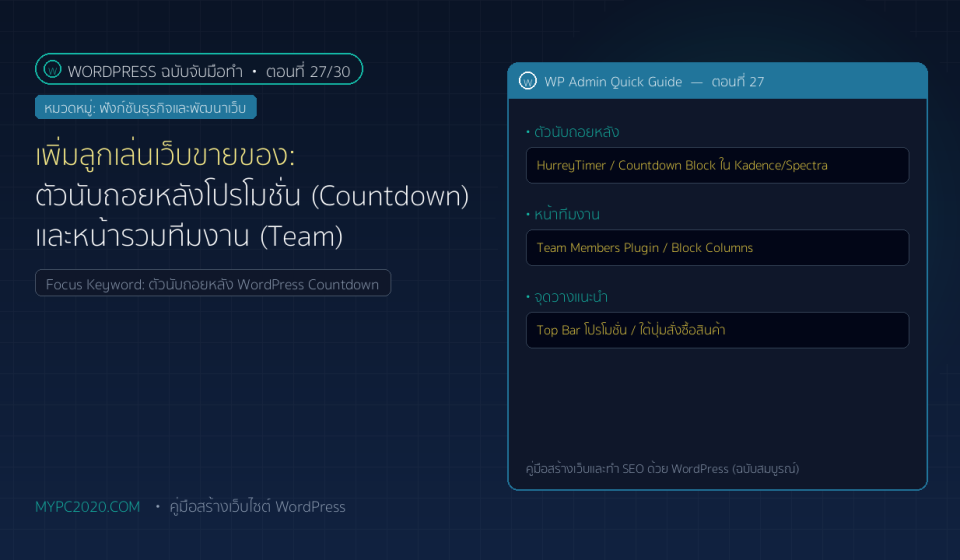
ตารางสรุปเมนู ปลั๊กอิน หรือโค้ดที่ใช้สำหรับเรื่อง ตัวนับถอยหลัง WordPress Countdown:
| ตัวนับถอยหลัง | HurreyTimer / Countdown Block ใน Kadence/Spectra |
| หน้าทีมงาน | Team Members Plugin / Block Columns |
| จุดวางแนะนำ | Top Bar โปรโมชั่น / ใต้ปุ่มสั่งซื้อสินค้า |
2. ขั้นตอนการลงมือทำจริง (Step-by-Step)
ติดตั้ง Countdown Timer เพิ่มความเร่งด่วน (Urgency): ติดตั้งปลั๊กอินฟรี ‘HurryTimer’ หรือใช้บล็อก Countdown ในชุด Spectra / Essential Addons
ตั้งค่าแคมเปญนับถอยหลัง: เลือกโหมด ‘One-time’ (กำหนดวันเวลาสิ้นสุดแคมเปญจริง เช่น สิ้นเดือน) หรือ ‘Evergreen’ (นับถอยหลังส่วนตัวของลูกค้าแต่ละคน เช่น เหลือเวลา 30 นาที) พร้อมกำหนดว่าหมดเวลาแล้วให้ซ่อนหรือเปลี่ยนข้อความ
นำ Shortcode ไปวาง: คัดลอก Shortcode ไปวางบนหน้า Landing Page หรือบนแถบ Top Bar ด้านบนสุดของเว็บ
สร้างหน้าทีมงานและบุคลากร (Meet Our Team): ใช้ปลั๊กอิน ‘Team Members’ หรือจัดคอลัมน์ใน Gutenberg ใส่รูปถ่ายโปรไฟล์แบบวงกลม ชื่อ ตำแหน่ง ประวัติย่อ และไอคอน LinkedIn/Facebook เพื่อเพิ่มความน่าเชื่อถือให้บริษัท
การใช้ Countdown Timer ที่ได้ผลดีที่สุดควรตั้งเวลาให้สอดคล้องกับโปรโมชั่นจริง (ไม่ควรตั้งแบบหลอกๆ ที่รีเฟรชหน้าแล้วนับใหม่ตลอดเวลา เพราะลูกค้ายุคนี้สังเกตเห็นได้และอาจเสียความน่าเชื่อถือ)
3. คำถามที่พบบ่อย (FAQ)
Q: วาง Countdown Timer แล้วเวลาไม่ตรงกับเวลาประเทศไทย?
A: ตรวจสอบการตั้งค่า Timezone ใน Settings > General ของ WordPress ให้แน่ใจว่าตั้งเป็น Bangkok (UTC+7) แล้วครับ
Q: ขั้นตอนเหล่านี้ใช้ได้กับ WordPress เวอร์ชันล่าสุดหรือไม่?
A: ใช้งานได้ครับ เนื้อหาและคำแนะนำทั้งหมดถูกอัปเดตให้รองรับ WordPress เวอร์ชันล่าสุด (6.x) และ PHP 8.x แล้ว