
การสร้าง Child Theme ใน WordPress: ปรับแต่งโค้ดธีมอย่างไรไม่ให้หายเวลาอัปเดต
คู่มือนักพัฒนา WordPress: เข้าใจหลักการทำงานของ Child Theme วิธีสร้างไฟล์ style.css และ functions.php เพื่อปรับแต่งธีมอย่างปลอดภัยแม้ Parent Theme อัปเดต
การสร้างและบริหารจัดการเว็บไซต์ด้วย WordPress อย่างถูกวิธีตั้งแต่เริ่มต้น จะช่วยให้เว็บไซต์ของคุณโหลดเร็ว ปลอดภัย และติดอันดับการค้นหาบน Google ได้ง่ายขึ้น ในบทเรียนตอนที่ 28 นี้ เราจะมาลงมือทำเรื่อง สร้าง Child Theme WordPress แบบจับมือทำทีละขั้นตอน
1. เมนูหลังบ้านและเครื่องมือแนะนำ (Quick Reference)
ตารางสรุปเมนู ปลั๊กอิน หรือโค้ดที่ใช้สำหรับเรื่อง สร้าง Child Theme WordPress:
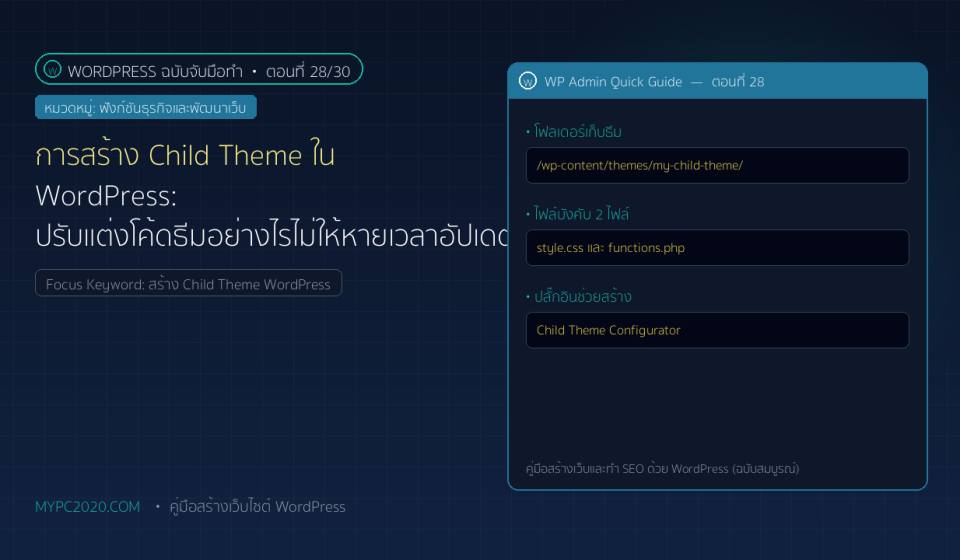
| โฟลเดอร์เก็บธีม | /wp-content/themes/my-child-theme/ |
| ไฟล์บังคับ 2 ไฟล์ | style.css และ functions.php |
| ปลั๊กอินช่วยสร้าง | Child Theme Configurator |
2. ขั้นตอนการลงมือทำจริง (Step-by-Step)
เข้าใจเหตุผลที่ต้องใช้ Child Theme: หากคุณแก้โค้ดในไฟล์ธีมหลัก (Parent Theme) โดยตรง เมื่อผู้พัฒนาออกเวอร์ชันอัปเดตมาและคุณกด Update ไฟล์ทั้งหมดจะถูกเขียนทับและโค้ดที่คุณแก้ไว้จะหายหมด
สร้างโฟลเดอร์ Child Theme: ใน /wp-content/themes/ สร้างโฟลเดอร์ใหม่ตั้งชื่อตามธีมหลักต่อท้ายด้วย -child (เช่น astra-child)
สร้างไฟล์ style.css: ใส่ Header Comment กำหนด Theme Name และสำคัญที่สุดคือบรรทัด `Template: astra` (ต้องตรงกับชื่อโฟลเดอร์ธีมหลักเป๊ะๆ)
สร้างไฟล์ functions.php: ใช้ฟังก์ชัน `wp_enqueue_scripts` เพื่อโหลด CSS ของ Parent Theme เข้ามาทำงานร่วมกับ Child Theme
เปิดใช้งาน: เข้า Appearance > Themes แล้วกด Activate ตัว Child Theme แทนธีมหลัก (หรือใช้ปลั๊กอิน ‘Child Theme Configurator’ สร้างให้อัตโนมัติใน 3 คลิก)
หากคุณต้องการแค่ปรับแต่งสีหรือเขียน CSS เล็กๆ น้อยๆ ไม่ได้แก้ไขไฟล์โครงสร้าง PHP ของธีม คุณไม่จำเป็นต้องสร้าง Child Theme ก็ได้ สามารถเขียนใน Appearance > Customize > Additional CSS ได้เลย โค้ดจะไม่หายตอนอัปเดตเช่นกันครับ
3. คำถามที่พบบ่อย (FAQ)
Q: เปลี่ยนมาใช้ Child Theme แล้วต้องตั้งค่าเมนูกับ Widget ใหม่หมดไหม?
A: บางธีมอาจต้องกดเลือกตำแหน่ง Display Location ของเมนูใหม่อีกครั้ง หรือใช้ปลั๊กอิน Child Theme Configurator ที่มีตัวเลือก Copy Parent Theme Customizer Settings มาให้ครบเลยครับ
Q: ขั้นตอนเหล่านี้ใช้ได้กับ WordPress เวอร์ชันล่าสุดหรือไม่?
A: ใช้งานได้ครับ เนื้อหาและคำแนะนำทั้งหมดถูกอัปเดตให้รองรับ WordPress เวอร์ชันล่าสุด (6.x) และ PHP 8.x แล้ว