
สร้างระบบสมาชิกจำกัดสิทธิ์การอ่าน (Membership) และปฏิทินกิจกรรมบน WordPress
วิธีทำระบบสมาชิก (Membership) ล็อกเนื้อหาเฉพาะสมาชิกที่ล็อกอินหรือจ่ายเงินแล้วด้วย Ultimate Member / Restrict Content และสร้างปฏิทินกิจกรรม Event Calendar
การสร้างและบริหารจัดการเว็บไซต์ด้วย WordPress อย่างถูกวิธีตั้งแต่เริ่มต้น จะช่วยให้เว็บไซต์ของคุณโหลดเร็ว ปลอดภัย และติดอันดับการค้นหาบน Google ได้ง่ายขึ้น ในบทเรียนตอนที่ 26 นี้ เราจะมาลงมือทำเรื่อง ระบบสมาชิก WordPress Membership แบบจับมือทำทีละขั้นตอน
1. เมนูหลังบ้านและเครื่องมือแนะนำ (Quick Reference)
ตารางสรุปเมนู ปลั๊กอิน หรือโค้ดที่ใช้สำหรับเรื่อง ระบบสมาชิก WordPress Membership:
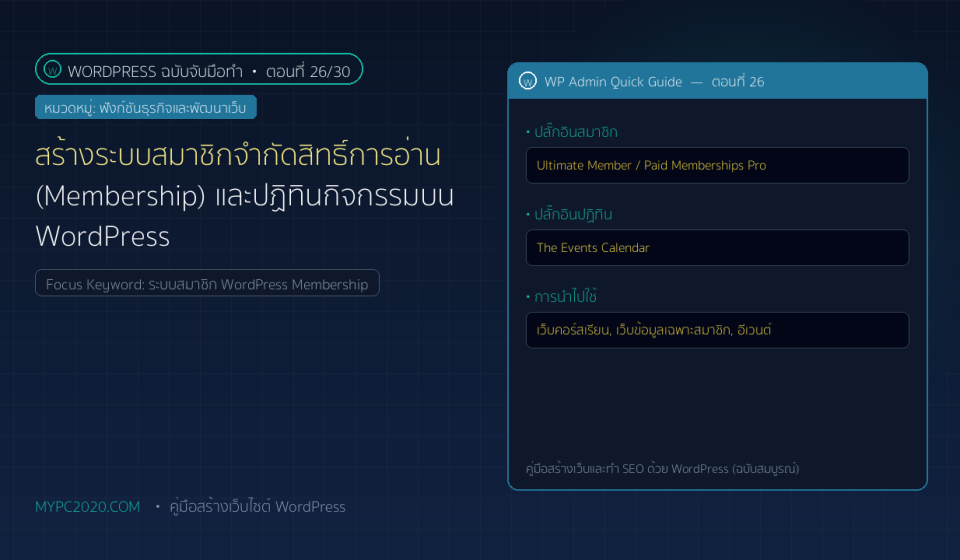
| ปลั๊กอินสมาชิก | Ultimate Member / Paid Memberships Pro |
| ปลั๊กอินปฏิทิน | The Events Calendar |
| การนำไปใช้ | เว็บคอร์สเรียน, เว็บข้อมูลเฉพาะสมาชิก, อีเวนต์ |
2. ขั้นตอนการลงมือทำจริง (Step-by-Step)
ติดตั้งระบบสมาชิกฟรี: ค้นหาและติดตั้งปลั๊กอิน ‘Ultimate Member’ (เหมาะสำหรับระบบลงทะเบียนสมาชิกและโปรไฟล์) หรือ ‘Paid Memberships Pro’ (หากต้องการเก็บค่าสมาชิกรายเดือน)
สร้างหน้าสมัครสมาชิกและล็อกอิน: ปลั๊กอินจะสร้างหน้า Register, Login, Account และ Member Directory ให้อัตโนมัติผ่าน Shortcode
จำกัดสิทธิ์การเข้าถึงบทความ (Content Restriction): เมื่อแก้ไข Page หรือ Post ให้เลื่อนลงไปที่กล่องกำหนดสิทธิ์ด้านล่าง เลือก ‘Restrict access to this content’ แล้วติ๊กว่าให้เฉพาะ Logged in users หรือ Member Role ที่กำหนดอ่านได้
สร้างปฏิทินกิจกรรม (Events): ติดตั้งปลั๊กอิน ‘The Events Calendar’ เพื่อลงตารางงานสัมมนา เวิร์กช็อป พร้อมปักหมุดแผนที่ Google Maps และเวลาจัดงานให้ผู้ชมค้นหาได้ง่าย
หากคุณทำเว็บขายคอร์สเรียนออนไลน์ที่มีบทเรียนแบ่งเป็นบทๆ และมีแบบทดสอบ แนะนำให้ใช้ปลั๊กอินเฉพาะทางอย่าง ‘Tutor LMS’ (ตัวฟรีเก่งมาก) หรือ ‘LearnDash’ แทนการใช้ปลั๊กอิน Membership ทั่วไปครับ
3. คำถามที่พบบ่อย (FAQ)
Q: เปิดระบบสมัครสมาชิกแล้ว เจอปัญหาบอทสมัครสมาชิกปลอมเต็มเว็บทำยังไง?
A: ต้องเปิด Google reCAPTCHA / Cloudflare Turnstile ที่หน้า Register Form และตั้งค่าให้แอดมินอนุมัติหรือบังคับยืนยันอีเมล (Email Activation) ก่อนเข้าใช้งานครับ
Q: ขั้นตอนเหล่านี้ใช้ได้กับ WordPress เวอร์ชันล่าสุดหรือไม่?
A: ใช้งานได้ครับ เนื้อหาและคำแนะนำทั้งหมดถูกอัปเดตให้รองรับ WordPress เวอร์ชันล่าสุด (6.x) และ PHP 8.x แล้ว