
วิธีติดตั้ง WordPress บนเครื่องตัวเอง (Localhost) เพื่อฝึกทำเว็บฟรีไม่ต้องเช่าโฮสต์
สอนวิธีติดตั้ง WordPress จำลองบนเครื่องคอมพิวเตอร์ (Localhost) ด้วย LocalWP และ XAMPP ฟรี 100% สำหรับฝึกออกแบบ ปรับแต่งธีม และทดสอบปลั๊กอินก่อนขึ้นเว็บจริง
การสร้างและบริหารจัดการเว็บไซต์ด้วย WordPress อย่างถูกวิธีตั้งแต่เริ่มต้น จะช่วยให้เว็บไซต์ของคุณโหลดเร็ว ปลอดภัย และติดอันดับการค้นหาบน Google ได้ง่ายขึ้น ในบทเรียนตอนที่ 2 นี้ เราจะมาลงมือทำเรื่อง ติดตั้ง WordPress Localhost แบบจับมือทำทีละขั้นตอน
1. เมนูหลังบ้านและเครื่องมือแนะนำ (Quick Reference)
ตารางสรุปเมนู ปลั๊กอิน หรือโค้ดที่ใช้สำหรับเรื่อง ติดตั้ง WordPress Localhost:
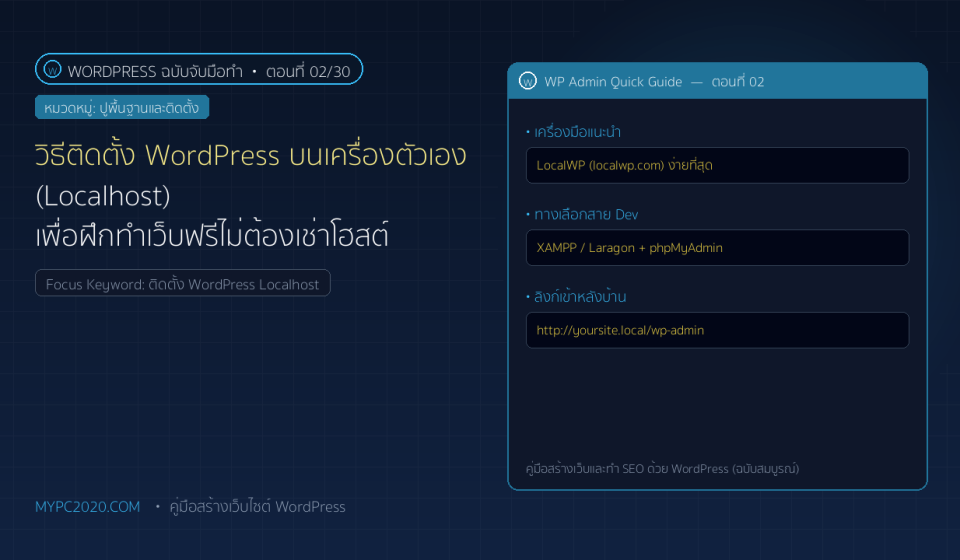
| เครื่องมือแนะนำ | LocalWP (localwp.com) ง่ายที่สุด |
| ทางเลือกสาย Dev | XAMPP / Laragon + phpMyAdmin |
| ลิงก์เข้าหลังบ้าน | http://yoursite.local/wp-admin |
2. ขั้นตอนการลงมือทำจริง (Step-by-Step)
ดาวน์โหลดโปรแกรม LocalWP (ฟรี รองรับทั้ง Windows และ Mac) จากเว็บไซต์ localwp.com และติดตั้งลงเครื่อง
เปิดโปรแกรม กดปุ่ม ‘+ Create a new site’ ตั้งชื่อเว็บไซต์ที่ต้องการ (เช่น my-test-site)
เลือก Preferred Environment (ระบบจะเตรียม PHP, Nginx/Apache และ MySQL ให้อัตโนมัติ)
กำหนด Username และ Password สำหรับเข้าหลังบ้าน WordPress แล้วกด Add Site
รอประมาณ 1 นาที จากนั้นกดปุ่ม ‘WP Admin’ เพื่อเข้าสู่หน้าจัดการหลังบ้านได้ทันทีโดยไม่ต้องต่ออินเทอร์เน็ต
การใช้ LocalWP มีฟีเจอร์ Live Link ที่ช่วยสร้าง URL ชั่วคราวส่งให้ลูกค้าหรือเพื่อนร่วมทีมเปิดดูเว็บที่กำลังทำบนเครื่องเราจากระยะไกลได้ทันทีโดยไม่ต้องอัปขึ้นโฮสต์จริงครับ
3. คำถามที่พบบ่อย (FAQ)
Q: ทำเว็บใน Localhost เสร็จแล้ว สามารถย้ายขึ้นโฮสติ้งจริงทีหลังได้ไหม?
A: ได้ 100% ครับ เพียงใช้ปลั๊กอินแบ็กอัปอย่าง All-in-One WP Migration หรือ UpdraftPlus ส่งออกไฟล์จาก Localhost ไปนำเข้าบนโฮสติ้งจริงได้ภายใน 5 นาที
Q: ขั้นตอนเหล่านี้ใช้ได้กับ WordPress เวอร์ชันล่าสุดหรือไม่?
A: ใช้งานได้ครับ เนื้อหาและคำแนะนำทั้งหมดถูกอัปเดตให้รองรับ WordPress เวอร์ชันล่าสุด (6.x) และ PHP 8.x แล้ว