
วิธีแบ็กอัป (Backup) และย้ายเว็บไซต์ WordPress ไปโฮสติ้งใหม่โดยเว็บไม่ล่ม
สอนวิธีสำรองข้อมูลเว็บไซต์ WordPress อัตโนมัติขึ้น Google Drive ด้วย UpdraftPlus และขั้นตอนย้ายเว็บไปโฮสติ้งหรือโดเมนใหม่ด้วย All-in-One WP Migration
การสร้างและบริหารจัดการเว็บไซต์ด้วย WordPress อย่างถูกวิธีตั้งแต่เริ่มต้น จะช่วยให้เว็บไซต์ของคุณโหลดเร็ว ปลอดภัย และติดอันดับการค้นหาบน Google ได้ง่ายขึ้น ในบทเรียนตอนที่ 25 นี้ เราจะมาลงมือทำเรื่อง ย้ายเว็บ WordPress Backup แบบจับมือทำทีละขั้นตอน
1. เมนูหลังบ้านและเครื่องมือแนะนำ (Quick Reference)
ตารางสรุปเมนู ปลั๊กอิน หรือโค้ดที่ใช้สำหรับเรื่อง ย้ายเว็บ WordPress Backup:
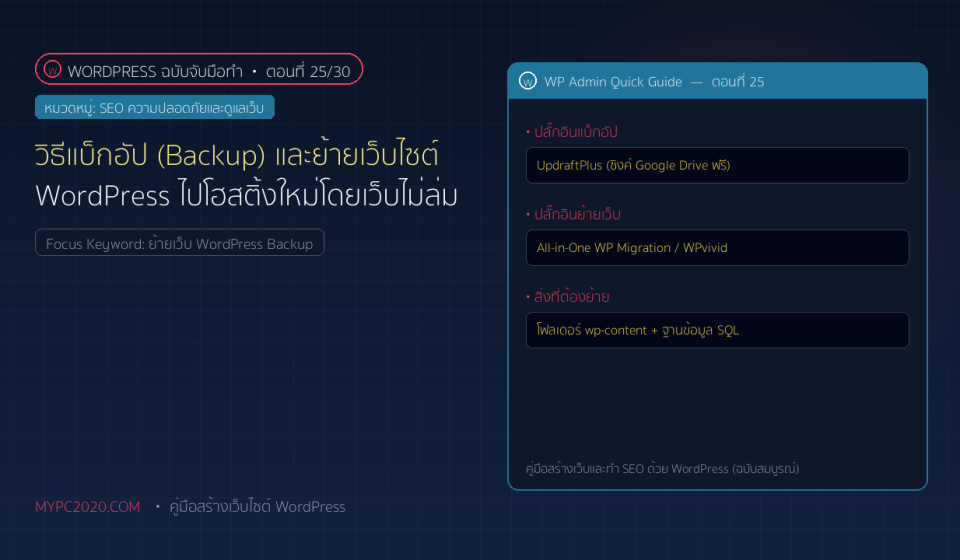
| ปลั๊กอินแบ็กอัป | UpdraftPlus (ซิงค์ Google Drive ฟรี) |
| ปลั๊กอินย้ายเว็บ | All-in-One WP Migration / WPvivid |
| สิ่งที่ต้องย้าย | โฟลเดอร์ wp-content + ฐานข้อมูล SQL |
2. ขั้นตอนการลงมือทำจริง (Step-by-Step)
ตั้งค่าแบ็กอัปอัตโนมัติด้วย UpdraftPlus: ติดตั้ง UpdraftPlus > Settings > ตั้งเวลาแบ็กอัป Files (ทุกสัปดาห์) และ Database (ทุกวัน) เชื่อมต่อบัญชี Google Drive เพื่อเก็บไฟล์ไว้นอกโฮสติ้ง
วิธีแบ็กอัปก่อนย้ายเว็บด้วย All-in-One WP Migration (หรือ WPvivid): กด Export > Export To > File จะได้ไฟล์ .wpress 1 ไฟล์ที่รวมทั้งธีม ปลั๊กอิน รูปภาพ และฐานข้อมูลไว้ครบ
ติดตั้ง WordPress เปล่าที่โฮสติ้งใหม่: ลง WordPress และติดตั้งปลั๊กอิน All-in-One WP Migration (หรือ WPvivid) ตัวเดียวกัน
นำเข้าข้อมูล (Import): กด Import เลือกไฟล์ .wpress ที่ส่งออกมา รอจนเสร็จ แล้วเข้า Settings > Permalinks กด Save Changes 2 ครั้งเพื่อรีเฟรชลิงก์
ชี้โดเมน (DNS): เมื่อทดสอบบนโฮสติ้งใหม่เรียบร้อยแล้ว ค่อยไปเปลี่ยน Nameserver หรือ A Record ของโดเมนให้ชี้มายัง IP โฮสติ้งใหม่
ปลั๊กอิน WPvivid Backup เป็นอีกหนึ่งตัวฟรีที่ยอดเยี่ยมมากสำหรับการย้ายเว็บใหญ่เกิน 512MB เพราะไม่มีการจำกัดขนาดไฟล์ Import เหมือนตัวฟรีของ All-in-One WP Migration ครับ
3. คำถามที่พบบ่อย (FAQ)
Q: ย้ายเว็บเสร็จแล้ว เข้าหน้าแรกได้ แต่พอกดคลิกอ่านบทความขึ้น 404 Not Found ทุกหน้า?
A: เป็นอาการปกติหลังย้ายเว็บครับ เพียงล็อกอินเข้าหลังบ้าน ไปที่ Settings > Permalinks แล้วกดปุ่ม Save Changes 1 ครั้งโดยไม่ต้องแก้อะไร ระบบจะสร้างไฟล์ .htaccess ใหม่ให้ใช้งานได้ทันที
Q: ขั้นตอนเหล่านี้ใช้ได้กับ WordPress เวอร์ชันล่าสุดหรือไม่?
A: ใช้งานได้ครับ เนื้อหาและคำแนะนำทั้งหมดถูกอัปเดตให้รองรับ WordPress เวอร์ชันล่าสุด (6.x) และ PHP 8.x แล้ว