
วิธีอัปเดต WordPress, Themes, Plugins และตั้งค่าระบบความปลอดภัยป้องกันโดนแฮก
แนวทางดูแลความปลอดภัยเว็บไซต์ WordPress อย่างมืออาชีพ ทั้งขั้นตอนอัปเดต Core/Theme/Plugin ไม่ให้เว็บพัง ติดตั้ง Firewall (Wordfence) และป้องกัน Brute Force
การสร้างและบริหารจัดการเว็บไซต์ด้วย WordPress อย่างถูกวิธีตั้งแต่เริ่มต้น จะช่วยให้เว็บไซต์ของคุณโหลดเร็ว ปลอดภัย และติดอันดับการค้นหาบน Google ได้ง่ายขึ้น ในบทเรียนตอนที่ 24 นี้ เราจะมาลงมือทำเรื่อง ความปลอดภัย WordPress ป้องกันแฮก แบบจับมือทำทีละขั้นตอน
1. เมนูหลังบ้านและเครื่องมือแนะนำ (Quick Reference)
ตารางสรุปเมนู ปลั๊กอิน หรือโค้ดที่ใช้สำหรับเรื่อง ความปลอดภัย WordPress ป้องกันแฮก:
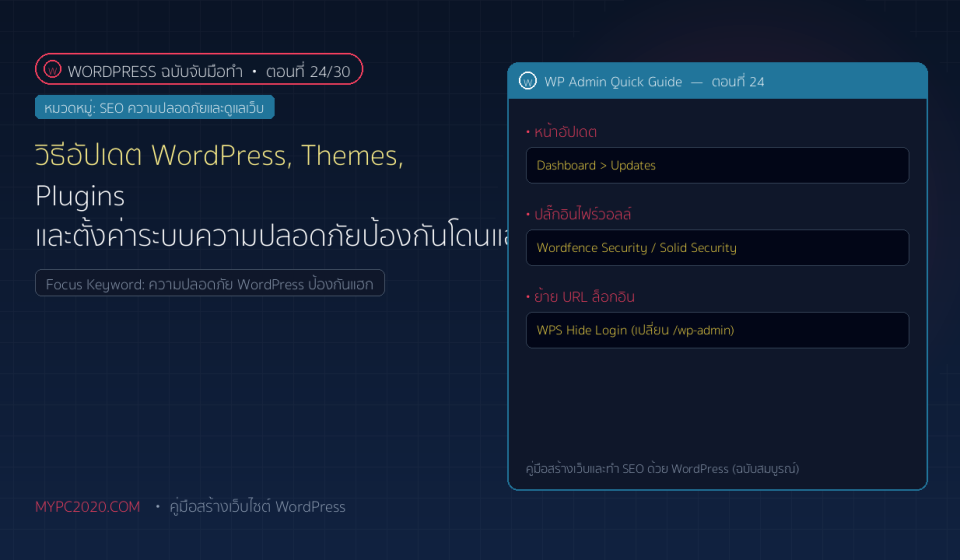
| หน้าอัปเดต | Dashboard > Updates |
| ปลั๊กอินไฟร์วอลล์ | Wordfence Security / Solid Security |
| ย้าย URL ล็อกอิน | WPS Hide Login (เปลี่ยน /wp-admin) |
2. ขั้นตอนการลงมือทำจริง (Step-by-Step)
กฎเหล็กก่อนกดอัปเดตทุกครั้ง: ห้ามกด Update ปลั๊กอินหรือ Core เวอร์ชันใหญ่โดยที่ยังไม่ได้ Backup ข้อมูลเด็ดขาด!
ลำดับการอัปเดตที่ปลอดภัย: 1. สำรองข้อมูล (Backup) -> 2. อัปเดต Plugins ทีละตัว -> 3. อัปเดต Theme -> 4. อัปเดต WordPress Core -> 5. ล้าง Cache และเปิดตรวจหน้าเว็บ
ติดตั้งปลั๊กอินความปลอดภัย: ใช้ ‘Wordfence Security’ (ฟรี) เพื่อเปิดระบบ Web Application Firewall (WAF) และตั้งสแกนมัลแวร์อัตโนมัติ
ป้องกันบอทสุ่มเดารหัสผ่าน (Brute Force): เปิด Limit Login Attempts (บล็อก IP ที่ใส่รหัสผิดเกิน 5 ครั้ง) และเปลี่ยน URL หน้าล็อกอินจาก /wp-admin ด้วยปลั๊กอิน ‘WPS Hide Login’
ห้ามใช้ธีมและปลั๊กอินเถื่อน (Nulled Themes/Plugins): เพราะกว่า 90% มักถูกแอบฝัง Backdoor ไว้ดูดข้อมูลหรือส่งสแปมจากเซิร์ฟเวอร์ของคุณ
เปิดการยืนยันตัวตน 2 ชั้น (2FA) ให้กับบัญชี Administrator ทุกบัญชี (ทำได้ฟรีในปลั๊กอิน Wordfence > Login Security) ต่อให้แฮกเกอร์รู้รหัสผ่านของคุณ ก็ไม่สามารถล็อกอินเข้าหลังบ้านได้ครับ
3. คำถามที่พบบ่อย (FAQ)
Q: กดอัปเดตปลั๊กอินแล้วหน้าเว็บขึ้นจอขาว ‘There has been a critical error on this website’ แก้ยังไง?
A: ให้เข้า File Manager ในโฮสติ้ง (หรือ FTP) ไปที่โฟลเดอร์ /wp-content/plugins/ แล้วเปลี่ยนชื่อโฟลเดอร์ของปลั๊กอินตัวที่เพิ่งอัปเดต (เช่น เติม _old ต่อท้าย) เว็บจะกลับมาเข้าได้ทันทีครับ
Q: ขั้นตอนเหล่านี้ใช้ได้กับ WordPress เวอร์ชันล่าสุดหรือไม่?
A: ใช้งานได้ครับ เนื้อหาและคำแนะนำทั้งหมดถูกอัปเดตให้รองรับ WordPress เวอร์ชันล่าสุด (6.x) และ PHP 8.x แล้ว