
WordPress Theme มีกี่แบบ? แนะนำธีมยอดนิยมและวิธีเลือกธีมให้โหลดไว
วิธีเลือก WordPress Theme ที่ดี โหลดเร็ว รองรับ SEO และ Mobile-Friendly พร้อมแนะนำ 5 ธีมยอดนิยมระดับโลก (GeneratePress, Astra, Kadence, Blocksy, Hello)
การสร้างและบริหารจัดการเว็บไซต์ด้วย WordPress อย่างถูกวิธีตั้งแต่เริ่มต้น จะช่วยให้เว็บไซต์ของคุณโหลดเร็ว ปลอดภัย และติดอันดับการค้นหาบน Google ได้ง่ายขึ้น ในบทเรียนตอนที่ 11 นี้ เราจะมาลงมือทำเรื่อง เลือก Theme WordPress แบบจับมือทำทีละขั้นตอน
1. เมนูหลังบ้านและเครื่องมือแนะนำ (Quick Reference)
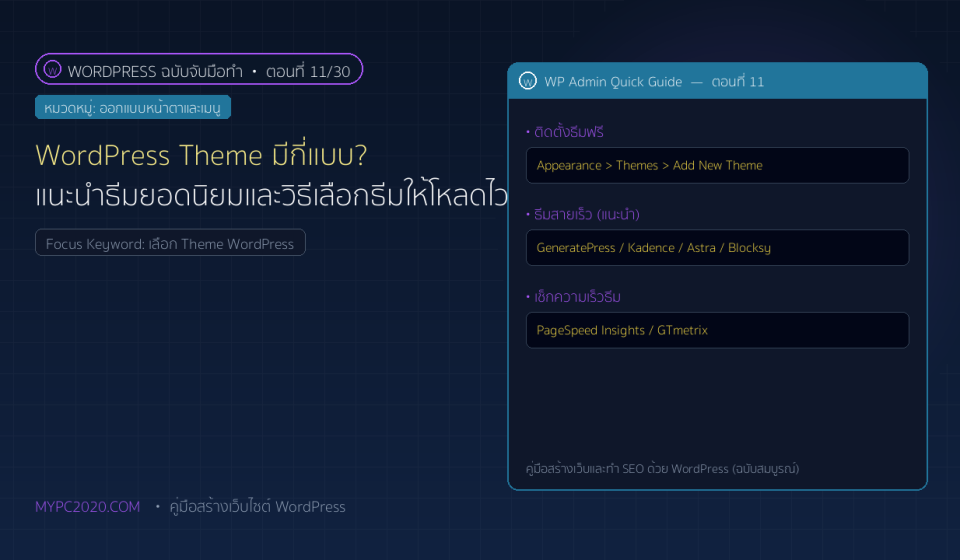
ตารางสรุปเมนู ปลั๊กอิน หรือโค้ดที่ใช้สำหรับเรื่อง เลือก Theme WordPress:
| ติดตั้งธีมฟรี | Appearance > Themes > Add New Theme |
| ธีมสายเร็ว (แนะนำ) | GeneratePress / Kadence / Astra / Blocksy |
| เช็กความเร็วธีม | PageSpeed Insights / GTmetrix |
2. ขั้นตอนการลงมือทำจริง (Step-by-Step)
รู้จักประเภทของธีม: Multipurpose Theme (ปรับได้ทุกแนว), Niche Theme (เฉพาะทาง เช่น ข่าว, ร้านอาหาร), Block Theme (FSE ยุคใหม่) และ Minimalist Starter Theme (เช่น Hello Elementor)
เกณฑ์การเลือกธีมที่ดี: น้ำหนักเบา (Light-weight), Responsive รองรับมือถือ 100%, อัปเดตสม่ำเสมอ, มีคะแนนรีวิวสูง และรองรับมาตรฐาน Schema SEO
แนะนำธีมยอดนิยมที่เสถียรและเร็วที่สุด: GeneratePress, Kadence, Astra, Blocksy (มีเวอร์ชันฟรีที่เก่งมาก) และ Hello Elementor (สำหรับคนใช้ Elementor เต็มรูปแบบ)
วิธีติดตั้งธีม: เข้า Appearance > Themes > Add New ค้นหาชื่อธีม > กด Install แล้วกด Activate
การลบธีมที่ไม่ได้ใช้: เพื่อความปลอดภัยและประหยัดพื้นที่ ควรลบธีมเก่าที่ไม่ได้ใช้งานออก เหลือไว้แค่ธีมหลักที่ใช้และธีมสำรองมาตรฐาน (เช่น Twenty Twenty-Four) 1 ตัว
อย่าเลือกธีมเพียงเพราะภาพตัวอย่าง (Demo) ดูหวือหวามีเอฟเฟกต์เยอะเกินไป เพราะธีมเหล่านั้นมักยัดสคริปต์มาหนักมากจนทำให้เว็บโหลดช้า เลือกธีมโครงสร้างคลีนๆ อย่าง Kadence หรือ GeneratePress แล้วค่อยตกแต่งเนื้อหาจะได้เว็บที่เร็วกว่ามากครับ
3. คำถามที่พบบ่อย (FAQ)
Q: เปลี่ยน Theme ใหม่แล้ว บทความและรูปภาพที่เขียนไว้จะหายไหม?
A: ไม่หายครับ เนื้อหา Post, Page และรูปภาพอยู่ในฐานข้อมูลแยกจากธีม การเปลี่ยนธีมจะเปลี่ยนเฉพาะ ‘เสื้อผ้าหน้าตา’ และตำแหน่งเมนู/Widget เท่านั้นครับ
Q: ขั้นตอนเหล่านี้ใช้ได้กับ WordPress เวอร์ชันล่าสุดหรือไม่?
A: ใช้งานได้ครับ เนื้อหาและคำแนะนำทั้งหมดถูกอัปเดตให้รองรับ WordPress เวอร์ชันล่าสุด (6.x) และ PHP 8.x แล้ว