
วิธีสร้างเมนูนำทาง (Menu), เมนูหลายตำแหน่ง และ Mega Menu บน WordPress
สอนสร้างเมนูนำทางบน WordPress จัดเรียงเมนูย่อย (Dropdown Sub-menu), แยกเมนูหลายตำแหน่ง (Header/Footer) และวิธีสร้าง Mega Menu แบบเว็บใหญ่
การสร้างและบริหารจัดการเว็บไซต์ด้วย WordPress อย่างถูกวิธีตั้งแต่เริ่มต้น จะช่วยให้เว็บไซต์ของคุณโหลดเร็ว ปลอดภัย และติดอันดับการค้นหาบน Google ได้ง่ายขึ้น ในบทเรียนตอนที่ 12 นี้ เราจะมาลงมือทำเรื่อง สร้างเมนู WordPress แบบจับมือทำทีละขั้นตอน
1. เมนูหลังบ้านและเครื่องมือแนะนำ (Quick Reference)
ตารางสรุปเมนู ปลั๊กอิน หรือโค้ดที่ใช้สำหรับเรื่อง สร้างเมนู WordPress:
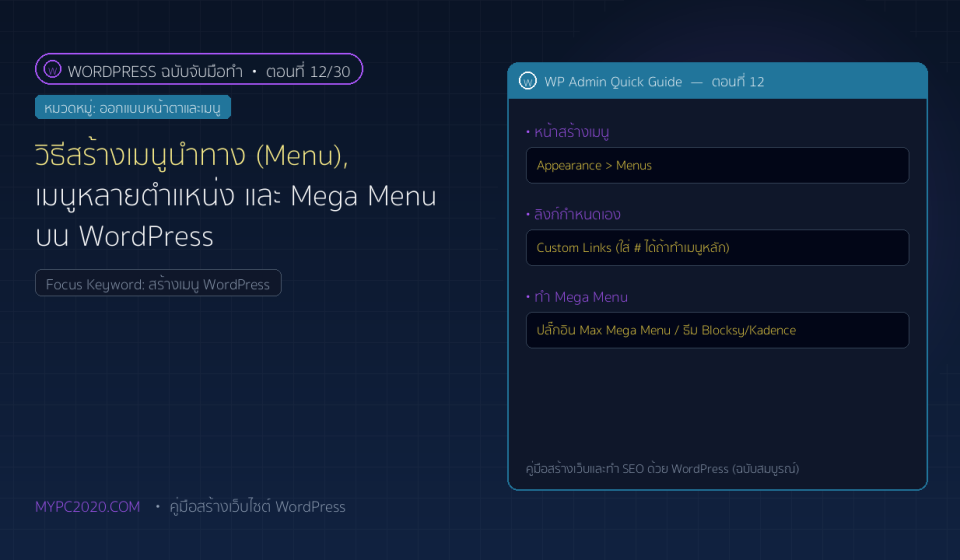
| หน้าสร้างเมนู | Appearance > Menus |
| ลิงก์กำหนดเอง | Custom Links (ใส่ # ได้ถ้าทำเมนูหลัก) |
| ทำ Mega Menu | ปลั๊กอิน Max Mega Menu / ธีม Blocksy/Kadence |
2. ขั้นตอนการลงมือทำจริง (Step-by-Step)
สร้างเมนูหลัก: เข้า Appearance > Menus > กด ‘create a new menu’ ตั้งชื่อว่า ‘Main Menu’ แล้วกด Create Menu
เพิ่มรายการลงในเมนู: เลือกติ๊กจากฝั่งซ้าย (Pages, Posts, Categories หรือ Custom Links) แล้วกด Add to Menu
สร้างเมนูย่อย (Sub-menu / Dropdown): ลากรายการเมนูเยื้องเข้าไปทางขวาเล็กน้อยใต้เมนูแม่ ระบบจะจัดเป็นเมนูย่อยให้ทันที
กำหนดตำแหน่งแสดงผล (Display location): ติ๊กเลือก ‘Primary Menu’ (หรือ Header Menu) แล้วกด Save Menu
สร้างเมนูหลายชุดและ Mega Menu: คุณสามารถกด Create a new menu เพิ่มอีกชุดสำหรับวางใน Footer Menu ได้ และหากมีหมวดหมู่เยอะมาก สามารถใช้ปลั๊กอินฟรี ‘Max Mega Menu’ หรือฟีเจอร์ Mega Menu ในธีมเพื่อแสดงเมนูแบบกางเป็นหลายคอลัมน์พร้อมรูปภาพ
เมนูหลักด้านบน (Top Navigation) ไม่ควรมีหัวข้อเยอะเกิน 6-7 เมนู เพราะจะทำให้แถบด้านบนล้นตกบรรทัดบนหน้าจอโน้ตบุ๊กขนาดเล็ก ถ้ารายการเยอะให้รวบเข้า Sub-menu หรือทำเป็น Mega Menu ครับ
3. คำถามที่พบบ่อย (FAQ)
Q: อยากทำเมนูแม่ที่กดแล้วไม่ต้องเปลี่ยนหน้า เอาไว้ชี้เพื่อกางเมนูย่อยอย่างเดียว ทำอย่างไร?
A: ใช้หัวข้อ ‘Custom Links’ ในช่อง URL ให้ใส่เครื่องหมาย # และช่อง Link Text ใส่ชื่อเมนู แล้วกดเพิ่ม จากนั้นค่อยลากเมนูย่อยมาซ้อนข้างใต้ครับ
Q: ขั้นตอนเหล่านี้ใช้ได้กับ WordPress เวอร์ชันล่าสุดหรือไม่?
A: ใช้งานได้ครับ เนื้อหาและคำแนะนำทั้งหมดถูกอัปเดตให้รองรับ WordPress เวอร์ชันล่าสุด (6.x) และ PHP 8.x แล้ว