
ตั้งค่า Widget และ Sidebar บน WordPress: เพิ่มกล่องค้นหา บทความล่าสุด และแบนเนอร์
สอนวิธีจัดการ Widgets ในแถบด้านข้าง (Sidebar) และส่วนท้ายเว็บ (Footer) บน WordPress เพื่อแสดงกล่องค้นหา บทความยอดนิยม หมวดหมู่ และแบนเนอร์โฆษณา
การสร้างและบริหารจัดการเว็บไซต์ด้วย WordPress อย่างถูกวิธีตั้งแต่เริ่มต้น จะช่วยให้เว็บไซต์ของคุณโหลดเร็ว ปลอดภัย และติดอันดับการค้นหาบน Google ได้ง่ายขึ้น ในบทเรียนตอนที่ 10 นี้ เราจะมาลงมือทำเรื่อง ตั้งค่า Widget WordPress แบบจับมือทำทีละขั้นตอน
1. เมนูหลังบ้านและเครื่องมือแนะนำ (Quick Reference)
ตารางสรุปเมนู ปลั๊กอิน หรือโค้ดที่ใช้สำหรับเรื่อง ตั้งค่า Widget WordPress:
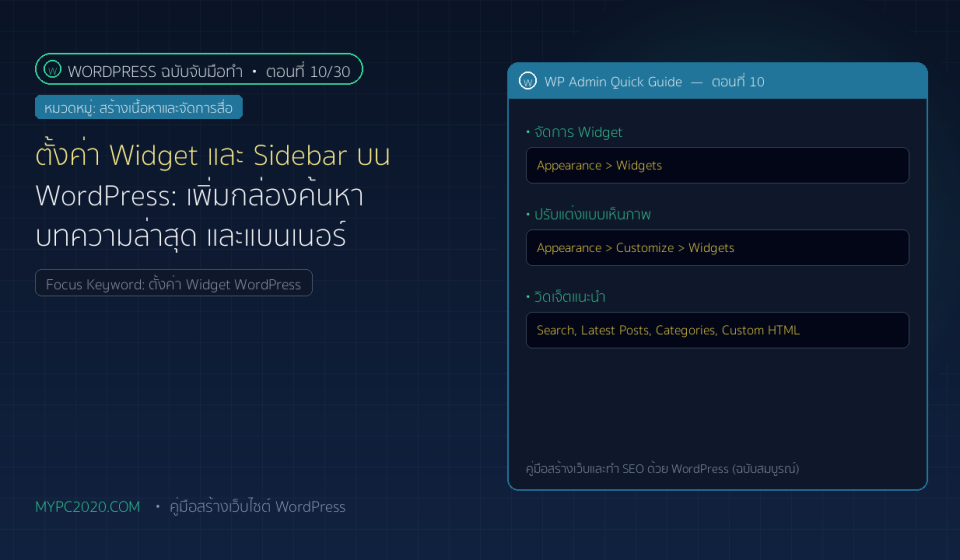
| จัดการ Widget | Appearance > Widgets |
| ปรับแต่งแบบเห็นภาพ | Appearance > Customize > Widgets |
| วิดเจ็ตแนะนำ | Search, Latest Posts, Categories, Custom HTML |
2. ขั้นตอนการลงมือทำจริง (Step-by-Step)
เข้าสู่หน้าจัดการ: ไปที่เมนู Appearance > Widgets (หรือเข้า Appearance > Customize > Widgets เพื่อดูตัวอย่างสด)
ทำความรู้จักตำแหน่ง Widget Areas: แต่ละธีมจะมีจุดวางต่างกัน เช่น Main Sidebar (แถบข้างบทความ) และ Footer 1, 2, 3 (ส่วนท้ายเว็บไซต์)
เพิ่มเครื่องมือนำทางให้ผู้อ่าน: คลิกเครื่องหมายบวก (+) เพิ่มบล็อก ‘Search’ (ค้นหา), ‘Categories List’ (รายการหมวดหมู่) และ ‘Latest Posts’ (บทความล่าสุดพร้อมรูปปก)
ใส่แบนเนอร์โปรโมชั่นหรือโค้ด: ใช้ Image Block เพื่อวางรูปแบนเนอร์เชื่อมลิงก์ไปยังหน้าสินค้า หรือใช้ Custom HTML Block วางโค้ด
จัดระเบียบ Footer: แบ่ง Footer เป็น 3-4 คอลัมน์ ใส่โลโก้+ข้อมูลติดต่อบริษัท, ลิงก์นโยบาย (Privacy Policy), และเมนูสำคัญ
ในหน้าอ่านบทความบนมือถือ แถบ Sidebar มักจะถูกปัดลงไปอยู่ด้านล่างสุดของหน้าจอ จึงไม่ควรยัด Widget เยอะเกินไปจนหน้ายาวเฟื้อย เลือกใส่เฉพาะสิ่งที่ช่วยให้ผู้อ่านคลิกไปหน้าอื่นต่อได้ก็พอครับ
3. คำถามที่พบบ่อย (FAQ)
Q: ทำไมหน้า Dashboard ไม่มีเมนู Appearance > Widgets?
A: หากคุณใช้ธีมยุคใหม่แบบ Block Theme (Full Site Editing – FSE เช่น Twenty Twenty-Four) การแก้ไข Sidebar และ Footer จะถูกย้ายไปรวมอยู่ในเมนู Appearance > Editor (Site Editor) แทนครับ
Q: ขั้นตอนเหล่านี้ใช้ได้กับ WordPress เวอร์ชันล่าสุดหรือไม่?
A: ใช้งานได้ครับ เนื้อหาและคำแนะนำทั้งหมดถูกอัปเดตให้รองรับ WordPress เวอร์ชันล่าสุด (6.x) และ PHP 8.x แล้ว