ใช้งาน Task Manager ขั้นสูง: เช็กคอขวด CPU, RAM, Disk, GPU และปิดโปรแกรมค้าง

ใช้งาน Task Manager ขั้นสูง: เช็กคอขวด CPU, RAM, Disk, GPU และปิดโปรแกรมค้าง
เจาะลึก Task Manager เครื่องมือคู่ใจเช็กอาการคอมช้า ค้าง หาตัวการกิน CPU/RAM/Disk 100% ดูอุณหภูมิ GPU และบังคับปิดโปรแกรมที่ไม่ตอบสนอง
การใช้งานระบบปฏิบัติการ Windows 10 และ Windows 11 ให้เต็มประสิทธิภาพและปลอดภัยอยู่เสมอ ไม่ได้อาศัยแค่สเปกเครื่องที่แรงเท่านั้น แต่ขึ้นอยู่กับการตั้งค่าที่ถูกต้องด้วย ในบทความตอนที่ 25 นี้ เราจะมาเจาะลึกเรื่อง วิธีใช้ Task Manager Windows ทีละขั้นตอนแบบทำตามได้ทันที
1. ข้อมูลทางลัดและคำสั่งสำคัญ (Quick Access)
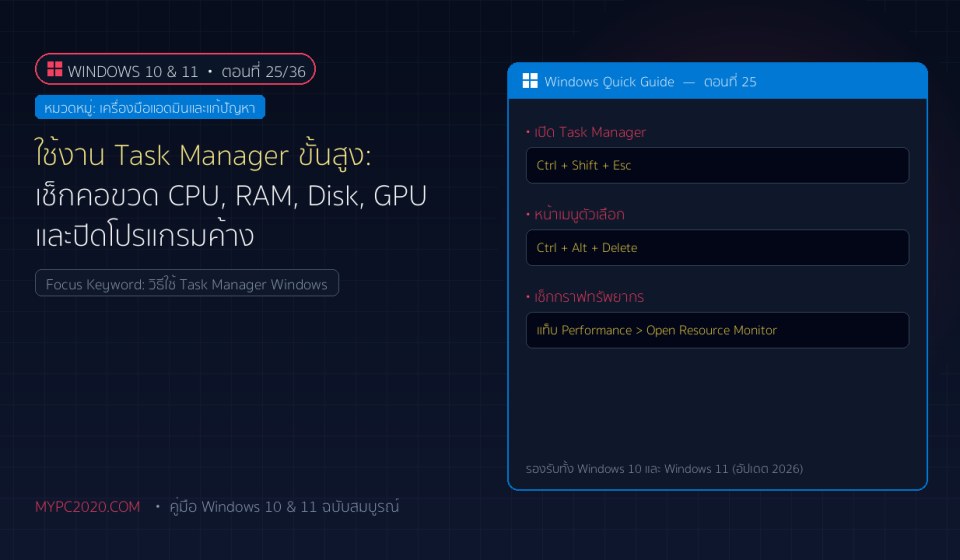
ตารางสรุปเมนู คีย์ลัด และคำสั่ง Run ที่ใช้ในเรื่อง วิธีใช้ Task Manager Windows สำหรับทั้ง Windows 10 และ Windows 11:
| เปิด Task Manager | Ctrl + Shift + Esc |
| หน้าเมนูตัวเลือก | Ctrl + Alt + Delete |
| เช็กกราฟทรัพยากร | แท็บ Performance > Open Resource Monitor |
2. ขั้นตอนการตั้งค่าและใช้งานจริง (Step-by-Step)
เปิด Task Manager ทันทีด้วยคีย์ลัด Ctrl + Shift + Esc (กดได้แม้โปรแกรมกำลังค้างอยู่)
บังคับปิดโปรแกรมค้าง (Not Responding): ในแท็บ Processes คลิกเลือกโปรแกรมที่ค้าง แล้วกดปุ่ม ‘End task’ มุมขวาบน/ล่าง
หาตัวการที่ทำให้คอมช้า: คลิกที่หัวคอลัมน์ CPU, Memory หรือ Disk เพื่อเรียงลำดับจากมากไปน้อย ดูว่าแอปไหนกำลังกินทรัพยากร 90-100%
วิเคราะห์สเปกและคอขวดในแท็บ Performance: ดูความเร็ว CPU (GHz), ความจุและบัสของ RAM ที่ใช้จริง, อัตราการอ่านเขียน Disk (Active time %) และอุณหภูมิการ์ดจอ (GPU)
ดูรายละเอียดเชิงลึกด้วย Resource Monitor: ที่ด้านล่างของแท็บ Performance กดเปิด Resource Monitor เพื่อดูว่าไฟล์ไหนหรือ IP ไหนกำลังถูกใช้งานอยู่แบบเรียลไทม์
หากสังเกตว่า Disk วิ่ง 100% ตลอดเวลาในแท็บ Performance ทั้งที่ไม่ได้เปิดโปรแกรมอะไร และตรงช่อง Type เขียนว่า HDD นั่นคือสัญญาณเตือนว่าคุณควรอัปเกรดจาก Hard Disk จานหมุนมาเป็น SSD ได้แล้วครับ
3. คำถามที่พบบ่อย (FAQ)
Q: กด End task โปรแกรมที่ค้างแล้ว แต่หน้าต่างโปรแกรมยังไม่ยอมปิด ทำอย่างไร?
A: ให้คลิกขวาที่โปรแกรมนั้นแล้วเลือก ‘Go to details’ จากนั้นในแท็บ Details ให้คลิกขวาที่ไฟล์ .exe ของมันแล้วเลือก ‘End process tree’ จะเป็นการบังคับตัดการทำงานทุกระบบย่อยทันที
Q: วิธีนี้ใช้ได้ทั้ง Windows 10 และ Windows 11 หรือไม่?
A: ใช้งานได้ทั้งสองเวอร์ชันครับ โดยหน้าต่าง Settings อาจมีการจัดวางเมนูต่างกันเล็กน้อย แต่คำสั่งลัดผ่าน Win + R และคีย์ลัดคีย์บอร์ดใช้เหมือนกันทุกประการ