ใช้งาน OneDrive บน Windows: สำรองข้อมูลอัตโนมัติ ซิงค์ข้ามเครื่อง และกู้ไฟล์คืน

ใช้งาน OneDrive บน Windows: สำรองข้อมูลอัตโนมัติ ซิงค์ข้ามเครื่อง และกู้ไฟล์คืน
คู่มือใช้งาน OneDrive ที่ติดมากับ Windows 10/11 วิธีตั้งค่าซิงค์โฟลเดอร์ Desktop/Documents, เปิด Files On-Demand ประหยัดพื้นที่ SSD และกู้ไฟล์จากถังขยะคลาวด์
การใช้งานระบบปฏิบัติการ Windows 10 และ Windows 11 ให้เต็มประสิทธิภาพและปลอดภัยอยู่เสมอ ไม่ได้อาศัยแค่สเปกเครื่องที่แรงเท่านั้น แต่ขึ้นอยู่กับการตั้งค่าที่ถูกต้องด้วย ในบทความตอนที่ 10 นี้ เราจะมาเจาะลึกเรื่อง ใช้งาน OneDrive Windows ทีละขั้นตอนแบบทำตามได้ทันที
1. ข้อมูลทางลัดและคำสั่งสำคัญ (Quick Access)
ตารางสรุปเมนู คีย์ลัด และคำสั่ง Run ที่ใช้ในเรื่อง ใช้งาน OneDrive Windows สำหรับทั้ง Windows 10 และ Windows 11:
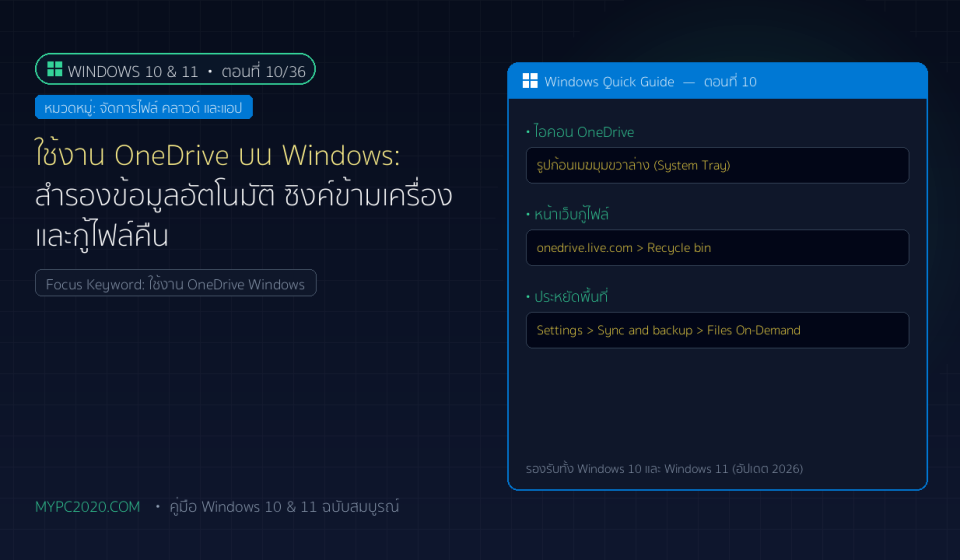
| ไอคอน OneDrive | รูปก้อนเมฆมุมขวาล่าง (System Tray) |
| หน้าเว็บกู้ไฟล์ | onedrive.live.com > Recycle bin |
| ประหยัดพื้นที่ | Settings > Sync and backup > Files On-Demand |
2. ขั้นตอนการตั้งค่าและใช้งานจริง (Step-by-Step)
ลงชื่อเข้าใช้ด้วย Microsoft Account ในแอป OneDrive (คลิกไอคอนก้อนเมฆสีฟ้า/ขาวที่แถบ System Tray มุมขวาล่าง)
เลือกโฟลเดอร์สำรองอัตโนมัติ: เข้า Settings ของ OneDrive > Sync and backup > Manage backup เพื่อเปิดซิงค์โฟลเดอร์ Desktop, Documents และ Pictures
เปิดใช้งาน Files On-Demand: เพื่อไม่ให้ไฟล์คลาวด์กินพื้นที่ฮาร์ดดิสก์ในเครื่อง ไฟล์จะแสดงชื่อไว้เฉยๆ และดาวน์โหลดลงมาเฉพาะตอนที่เรากดเปิดใช้งาน
ทำความเข้าใจสถานะไอคอนไฟล์: ก้อนเมฆฟ้า (อยู่บนคลาวด์เท่านั้น), ติ๊กถูกพื้นขาว (โหลดลงเครื่องแล้ว), ติ๊กถูกสีเขียวทึบ (เก็บในเครื่องถาวร เปิดดูออฟไลน์ได้)
การกู้คืนไฟล์หรือป้องกัน Ransomware: เข้าเว็บไซต์ onedrive.live.com สามารถดู Version History ย้อนกลับไปก่อนไฟล์โดนแก้ หรือกู้คืนไฟล์ที่เผลอลบใน Recycle bin ได้นานถึง 30 วัน
หากคุณมีพื้นที่ OneDrive ฟรี 5GB เต็มเร็วเกินไป แนะนำให้ปิดการ Backup โฟลเดอร์ Pictures หรือโฟลเดอร์ที่เก็บไฟล์วิดีโอขนาดใหญ่ และใช้ซิงค์เฉพาะเอกสารสำคัญในโฟลเดอร์ Documents ครับ
3. คำถามที่พบบ่อย (FAQ)
Q: อยากหยุดซิงค์หรือเอา OneDrive ออกจากเครื่อง ทำได้ไหม?
A: ทำได้ครับ คลิกขวาไอคอนก้อนเมฆ > Settings > Account > กด ‘Unlink this PC’ จากนั้นค่อยไป Uninstall OneDrive ใน Installed apps ได้เลย (ไฟล์ในเครื่องไม่หาย)
Q: วิธีนี้ใช้ได้ทั้ง Windows 10 และ Windows 11 หรือไม่?
A: ใช้งานได้ทั้งสองเวอร์ชันครับ โดยหน้าต่าง Settings อาจมีการจัดวางเมนูต่างกันเล็กน้อย แต่คำสั่งลัดผ่าน Win + R และคีย์ลัดคีย์บอร์ดใช้เหมือนกันทุกประการ