สร้างและใช้งาน Virtual Desktops แยกหน้าจอทำงานกับหน้าจอส่วนตัวบน Windows

สร้างและใช้งาน Virtual Desktops แยกหน้าจอทำงานกับหน้าจอส่วนตัวบน Windows
สอนสร้างหน้าจอ Desktop เสมือนหลายหน้า (Virtual Desktops) บน Windows 10/11 แยกพื้นที่ทำงาน อ่านเอกสาร และความบันเทิง ไม่ให้หน้าต่างปนกัน
การใช้งานระบบปฏิบัติการ Windows 10 และ Windows 11 ให้เต็มประสิทธิภาพและปลอดภัยอยู่เสมอ ไม่ได้อาศัยแค่สเปกเครื่องที่แรงเท่านั้น แต่ขึ้นอยู่กับการตั้งค่าที่ถูกต้องด้วย ในบทความตอนที่ 6 นี้ เราจะมาเจาะลึกเรื่อง Virtual Desktop Windows ทีละขั้นตอนแบบทำตามได้ทันที
1. ข้อมูลทางลัดและคำสั่งสำคัญ (Quick Access)
ตารางสรุปเมนู คีย์ลัด และคำสั่ง Run ที่ใช้ในเรื่อง Virtual Desktop Windows สำหรับทั้ง Windows 10 และ Windows 11:
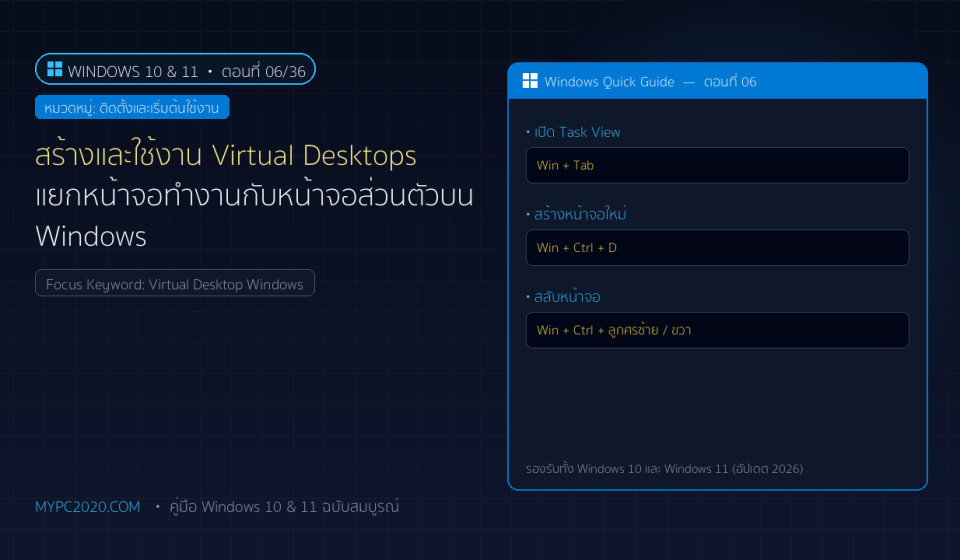
| เปิด Task View | Win + Tab |
| สร้างหน้าจอใหม่ | Win + Ctrl + D |
| สลับหน้าจอ | Win + Ctrl + ลูกศรซ้าย / ขวา |
2. ขั้นตอนการตั้งค่าและใช้งานจริง (Step-by-Step)
กดปุ่ม Win + Tab (หรือคลิกไอคอน Task View บน Taskbar) เพื่อเข้าสู่มุมมองรวมหน้าต่างทั้งหมด
คลิกที่ ‘+ New desktop’ (ด้านบนใน Windows 10 หรือด้านล่างใน Windows 11) เพื่อสร้าง Desktop เสมือนใบใหม่ หรือกดคีย์ลัด Win + Ctrl + D
ตั้งชื่อและเปลี่ยนพื้นหลังแยกแต่ละ Desktop (ทำได้บน Windows 11): คลิกขวาที่ Desktop เสมือนแล้วเลือก Rename (เช่น ‘Work’, ‘Study’) หรือ Choose background
ย้ายแอปข้าม Desktop: ในหน้า Task View สามารถลากหน้าต่างโปรแกรมจาก Desktop 1 ไปวางใน Desktop 2 ได้ทันที
สลับใช้งานระหว่างหน้าจอได้อย่างรวดเร็วด้วยคีย์ลัด Win + Ctrl + ลูกศรซ้าย/ขวา และปิด Desktop ที่ไม่ใช้แล้วด้วย Win + Ctrl + F4
การแยก Desktop 1 สำหรับโปรแกรมทำงาน (Excel, Slack, Email) และ Desktop 2 สำหรับความบันเทิงหรือค้นคว้าข้อมูล จะช่วยให้สมองโฟกัสงานได้ดีขึ้นและดูเป็นระเบียบแม้ทำงานบนหน้าจอโน้ตบุ๊กขนาดเล็ก
3. คำถามที่พบบ่อย (FAQ)
Q: ปิด Virtual Desktop ทิ้งแล้ว โปรแกรมที่เปิดค้างไว้ข้างในจะหายไหม?
A: โปรแกรมไม่ถูกปิดครับ แต่หน้าต่างทั้งหมดที่เปิดอยู่ใน Desktop นั้นจะถูกย้ายมารวมไว้ที่ Desktop ก่อนหน้าโดยอัตโนมัติ
Q: วิธีนี้ใช้ได้ทั้ง Windows 10 และ Windows 11 หรือไม่?
A: ใช้งานได้ทั้งสองเวอร์ชันครับ โดยหน้าต่าง Settings อาจมีการจัดวางเมนูต่างกันเล็กน้อย แต่คำสั่งลัดผ่าน Win + R และคีย์ลัดคีย์บอร์ดใช้เหมือนกันทุกประการ