
เทคนิคเพิ่มความเร็วเว็บ WordPress (Speed Optimization) ให้คะแนน PageSpeed พุ่ง 90+
วิธีทำให้เว็บไซต์ WordPress โหลดเร็วปรี๊ด ผ่านเกณฑ์ Core Web Vitals และได้คะแนน Google PageSpeed Insights สูง ด้วยระบบ Caching, Minify CSS/JS และ Lazy Load
การสร้างและบริหารจัดการเว็บไซต์ด้วย WordPress อย่างถูกวิธีตั้งแต่เริ่มต้น จะช่วยให้เว็บไซต์ของคุณโหลดเร็ว ปลอดภัย และติดอันดับการค้นหาบน Google ได้ง่ายขึ้น ในบทเรียนตอนที่ 23 นี้ เราจะมาลงมือทำเรื่อง เพิ่มความเร็ว WordPress แบบจับมือทำทีละขั้นตอน
1. เมนูหลังบ้านและเครื่องมือแนะนำ (Quick Reference)
ตารางสรุปเมนู ปลั๊กอิน หรือโค้ดที่ใช้สำหรับเรื่อง เพิ่มความเร็ว WordPress:
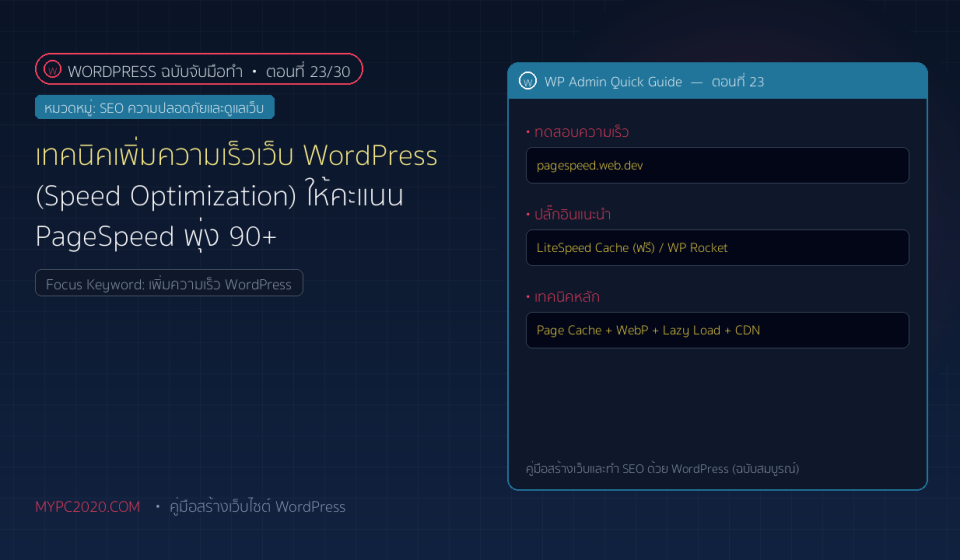
| ทดสอบความเร็ว | pagespeed.web.dev |
| ปลั๊กอินแนะนำ | LiteSpeed Cache (ฟรี) / WP Rocket |
| เทคนิคหลัก | Page Cache + WebP + Lazy Load + CDN |
2. ขั้นตอนการลงมือทำจริง (Step-by-Step)
วัดผลก่อนปรับแต่ง: เข้า pagespeed.web.dev ใส่ URL เว็บเพื่อดูคะแนน Mobile/Desktop และเช็กจุดที่ช้า (LCP, CLS, TBT)
ติดตั้งปลั๊กอิน Caching: หากโฮสติ้งใช้ LiteSpeed Web Server ให้ใช้ ‘LiteSpeed Cache’ (ดีและฟรีที่สุด) หากใช้ Apache/Nginx ให้ใช้ WP Rocket หรือ WP Fastest Cache
เปิดระบบ Cache และ Minify: เปิด Page Cache, Browser Cache และเปิด Minify CSS/JS (ทดสอบหน้าเว็บทุกครั้งหลังเปิด Combine/Defer JS เพื่อเช็กว่าเลย์เอาต์ไม่เพี้ยน)
เปิด Lazy Load รูปภาพ: เพื่อไม่ให้รูปภาพด้านล่างของหน้าเว็บถูกดาวน์โหลดจนกว่าผู้ใช้จะเลื่อนหน้าจอลงไปถึง
ใช้ PHP เวอร์ชันใหม่และ CDN: อัปเกรด PHP บนโฮสติ้งเป็น PHP 8.1 / 8.2+ และเชื่อมต่อ Cloudflare CDN (แผนฟรี) เพื่อลดเวลาตอบสนองเซิร์ฟเวอร์ (TTFB)
การอัปเกรด PHP จาก 7.4 เป็น 8.2 และเปลี่ยนขนาดรูปเป็น WebP คือ 2 สิ่งที่ให้ผลลัพธ์ความเร็วชัดเจนที่สุดโดยไม่ต้องเสียเงินเพิ่มครับ (อย่าลืมแบ็กอัปเว็บก่อนอัปเกรด PHP)
3. คำถามที่พบบ่อย (FAQ)
Q: เปิด Minify / Combine JavaScript แล้วหน้าเว็บพัง กดปุ่มอะไรไม่ได้ แก้ยังไง?
A: เกิดจากสคริปต์บางตัวตีกันเมื่อถูกรวมไฟล์ ให้เข้าไปปิดตัวเลือก ‘JS Combine’ และ ‘Load JS Deferred’ ในปลั๊กอิน Cache แล้วกด Purge All Cache หน้าเว็บจะกลับมาปกติทันทีครับ
Q: ขั้นตอนเหล่านี้ใช้ได้กับ WordPress เวอร์ชันล่าสุดหรือไม่?
A: ใช้งานได้ครับ เนื้อหาและคำแนะนำทั้งหมดถูกอัปเดตให้รองรับ WordPress เวอร์ชันล่าสุด (6.x) และ PHP 8.x แล้ว