
เปลี่ยนฟอนต์ภาษาไทยบนเว็บไซต์ด้วย Google Fonts ใช้ได้กับทุกธีม
วิธีเปลี่ยนฟอนต์ภาษาไทยสวยๆ (Prompt, Kanit, Sarabun, Noto Sans Thai) บนเว็บไซต์ WordPress ให้ดูทันสมัยและอ่านสบายตา ใช้ได้กับทุกธีม
การสร้างและบริหารจัดการเว็บไซต์ด้วย WordPress อย่างถูกวิธีตั้งแต่เริ่มต้น จะช่วยให้เว็บไซต์ของคุณโหลดเร็ว ปลอดภัย และติดอันดับการค้นหาบน Google ได้ง่ายขึ้น ในบทเรียนตอนที่ 13 นี้ เราจะมาลงมือทำเรื่อง เปลี่ยนฟอนต์ WordPress ภาษาไทย แบบจับมือทำทีละขั้นตอน
1. เมนูหลังบ้านและเครื่องมือแนะนำ (Quick Reference)
ตารางสรุปเมนู ปลั๊กอิน หรือโค้ดที่ใช้สำหรับเรื่อง เปลี่ยนฟอนต์ WordPress ภาษาไทย:
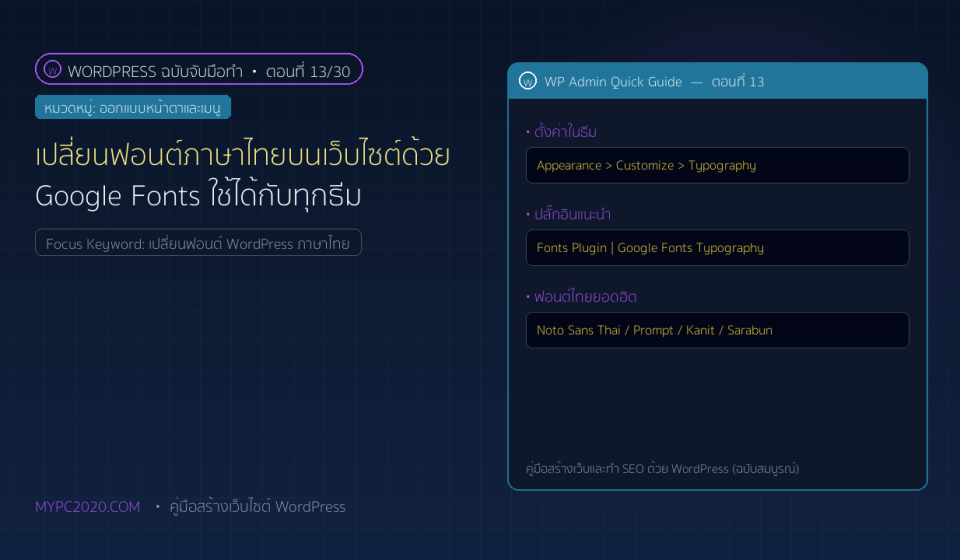
| ตั้งค่าในธีม | Appearance > Customize > Typography |
| ปลั๊กอินแนะนำ | Fonts Plugin | Google Fonts Typography |
| ฟอนต์ไทยยอดฮิต | Noto Sans Thai / Prompt / Kanit / Sarabun |
2. ขั้นตอนการลงมือทำจริง (Step-by-Step)
เลือกฟอนต์ไทยที่เหมาะสม: แนะนำ ‘Noto Sans Thai’ หรือ ‘Sarabun’ สำหรับเนื้อหาบทความยาวๆ (อ่านง่าย) และ ‘Prompt’ หรือ ‘Kanit’ สำหรับหัวข้อ (ดูทันสมัย)
วิธีที่ 1 (ปรับผ่านธีมโดยตรง): หากใช้ธีมสมัยใหม่เช่น Astra, Kadence, GeneratePress ให้เข้า Appearance > Customize > Typography แล้วเลือก Google Fonts แยกสำหรับ Body และ Headings (H1-H6)
วิธีที่ 2 (ใช้ปลั๊กอินเสริม): หากธีมไม่มีตัวปรับฟอนต์ ให้ติดตั้งปลั๊กอินฟรี ‘Fonts Plugin | Google Fonts Typography’ แล้วตั้งค่าฟอนต์ใน Customize > Fonts Plugin
ปรับขนาดตัวอักษรที่เหมาะสม: สำหรับเนื้อหาบทความแนะนำขนาด 16px – 18px และ Line Height ประมาณ 1.6 – 1.8 เพื่อให้อ่านสบายตาบนมือถือ
โหลดฟอนต์เก็บในโฮสต์ตัวเอง (Local Fonts): ธีมรุ่นใหม่มีปุ่ม ‘Load Google Fonts Locally’ ช่วยลดเวลาเชื่อมต่อเซิร์ฟเวอร์ภายนอกและถูกหลัก PDPA ด้วยครับ
อย่าเลือกใช้ฟอนต์เกิน 2 ตระกูลในเว็บเดียว (เช่น หัวข้อใช้ Prompt + เนื้อหาใช้ Noto Sans Thai) และเลือกโหลดเฉพาะน้ำหนัก (Font Weight) ที่ใช้จริง เช่น 400 (Regular) และ 700 (Bold) จะช่วยให้เว็บโหลดเร็วขึ้นมากครับ
3. คำถามที่พบบ่อย (FAQ)
Q: เปลี่ยนฟอนต์แล้ว ทำไมภาษาไทยยังดูเพี้ยนๆ ไม่ตรงกับแบบ?
A: ตรวจสอบว่าฟอนต์ที่เลือกจาก Google Fonts นั้นรองรับชุดอักขระภาษาไทย (Thai Script) หรือไม่ เพราะฟอนต์ภาษาอังกฤษหลายตัวไม่มีอักษรไทย ระบบจึงดีดกลับไปใช้ฟอนต์พื้นฐานของเครื่องแทน
Q: ขั้นตอนเหล่านี้ใช้ได้กับ WordPress เวอร์ชันล่าสุดหรือไม่?
A: ใช้งานได้ครับ เนื้อหาและคำแนะนำทั้งหมดถูกอัปเดตให้รองรับ WordPress เวอร์ชันล่าสุด (6.x) และ PHP 8.x แล้ว