
วิธี Verify เว็บไซต์กับ Google Search Console และส่ง Sitemap ให้ Google เก็บข้อมูลไว
สอนวิธียืนยันความเป็นเจ้าของเว็บไซต์ (Verify) บน Google Search Console และส่งไฟล์ XML Sitemap จาก WordPress เพื่อให้ Google มาเก็บข้อมูลบทความใหม่เร็วขึ้น
การสร้างและบริหารจัดการเว็บไซต์ด้วย WordPress อย่างถูกวิธีตั้งแต่เริ่มต้น จะช่วยให้เว็บไซต์ของคุณโหลดเร็ว ปลอดภัย และติดอันดับการค้นหาบน Google ได้ง่ายขึ้น ในบทเรียนตอนที่ 22 นี้ เราจะมาลงมือทำเรื่อง Verify Google Search Console WordPress แบบจับมือทำทีละขั้นตอน
1. เมนูหลังบ้านและเครื่องมือแนะนำ (Quick Reference)
ตารางสรุปเมนู ปลั๊กอิน หรือโค้ดที่ใช้สำหรับเรื่อง Verify Google Search Console WordPress:
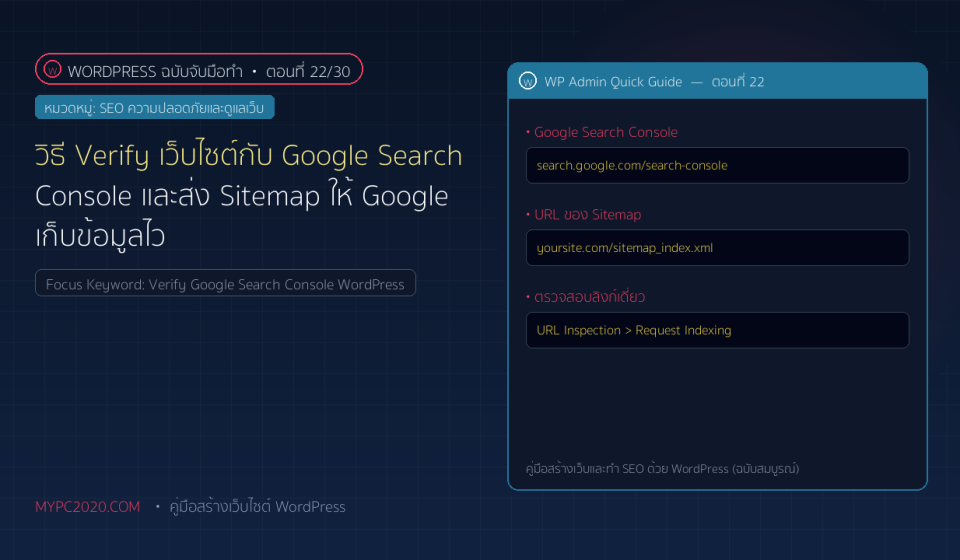
| Google Search Console | search.google.com/search-console |
| URL ของ Sitemap | yoursite.com/sitemap_index.xml |
| ตรวจสอบลิงก์เดี่ยว | URL Inspection > Request Indexing |
2. ขั้นตอนการลงมือทำจริง (Step-by-Step)
เข้าไปที่ search.google.com/search-console แล้วลงชื่อเข้าใช้ด้วย Google Account
เลือก Add Property: แนะนำแบบ ‘URL prefix’ (ใส่ https://www.yourdomain.com) เพื่อยืนยันง่ายผ่าน HTML Tag หรือเลือกแบบ ‘Domain’ เพื่อยืนยันผ่าน DNS TXT Record
ยืนยันตัวตนแบบ HTML Tag: คัดลอก Meta Tag ที่ Google ให้มา นำไปวางในปลั๊กอิน Rank Math (General Settings > Webmaster Tools > Google Search Console) หรือใช้ WPCode วางใน Header แล้วกด Verify จนขึ้นสีเขียว
ส่งไฟล์ Sitemap: ในแถบเมนูซ้ายของ Search Console กด Sitemaps > พิมพ์ sitemap_index.xml (กรณีใช้ Yoast หรือ Rank Math) แล้วกด Submit
เร่งให้ Google เก็บหน้าใหม่: เมื่อลงบทความสำคัญเสร็จ สามารถนำ URL ไปวางในช่อง ‘Inspect any URL’ ด้านบน แล้วกด ‘Request Indexing’ ได้ทันที
หมั่นเข้ามาเช็กเมนู ‘Pages’ (Indexing) และ ‘Search results’ ใน Search Console สัปดาห์ละครั้ง เพื่อดูว่ามีหน้าไหนขึ้น Error (เช่น 404 หรือ Soft 404) และดูว่าคนค้นหาคำว่าอะไรเข้ามาเจอเว็บเราครับ
3. คำถามที่พบบ่อย (FAQ)
Q: ส่ง Sitemap ไปแล้ว ขึ้นสถานะ ‘Couldn’t fetch’ ต้องแก้อย่างไร?
A: ให้ลองเปิดลิงก์ /sitemap_index.xml บนเบราว์เซอร์ดูก่อนว่าแสดงผลปกติไหม ถ้าขึ้น 404 ให้เข้าไปที่ Settings > Permalinks แล้วกด Save Changes 1 ครั้งเพื่อล้างกฎ URL ใหม่ แล้วลองกดส่งอีกครั้งครับ
Q: ขั้นตอนเหล่านี้ใช้ได้กับ WordPress เวอร์ชันล่าสุดหรือไม่?
A: ใช้งานได้ครับ เนื้อหาและคำแนะนำทั้งหมดถูกอัปเดตให้รองรับ WordPress เวอร์ชันล่าสุด (6.x) และ PHP 8.x แล้ว