
วิธีสร้างแบบฟอร์มติดต่อและรับข้อมูลด้วย Fluent Forms พร้อมตั้งค่าแจ้งเตือนทางอีเมล
สอนสร้างฟอร์มติดต่อสอบถาม (Contact Form) และฟอร์มขอใบเสนอราคาบน WordPress ด้วยปลั๊กอิน Fluent Forms ฟรี ลากวางง่าย ตั้งค่าแจ้งเตือนเข้าอีเมลทันที
การสร้างและบริหารจัดการเว็บไซต์ด้วย WordPress อย่างถูกวิธีตั้งแต่เริ่มต้น จะช่วยให้เว็บไซต์ของคุณโหลดเร็ว ปลอดภัย และติดอันดับการค้นหาบน Google ได้ง่ายขึ้น ในบทเรียนตอนที่ 16 นี้ เราจะมาลงมือทำเรื่อง สร้างแบบฟอร์ม WordPress Fluent Forms แบบจับมือทำทีละขั้นตอน
1. เมนูหลังบ้านและเครื่องมือแนะนำ (Quick Reference)
ตารางสรุปเมนู ปลั๊กอิน หรือโค้ดที่ใช้สำหรับเรื่อง สร้างแบบฟอร์ม WordPress Fluent Forms:
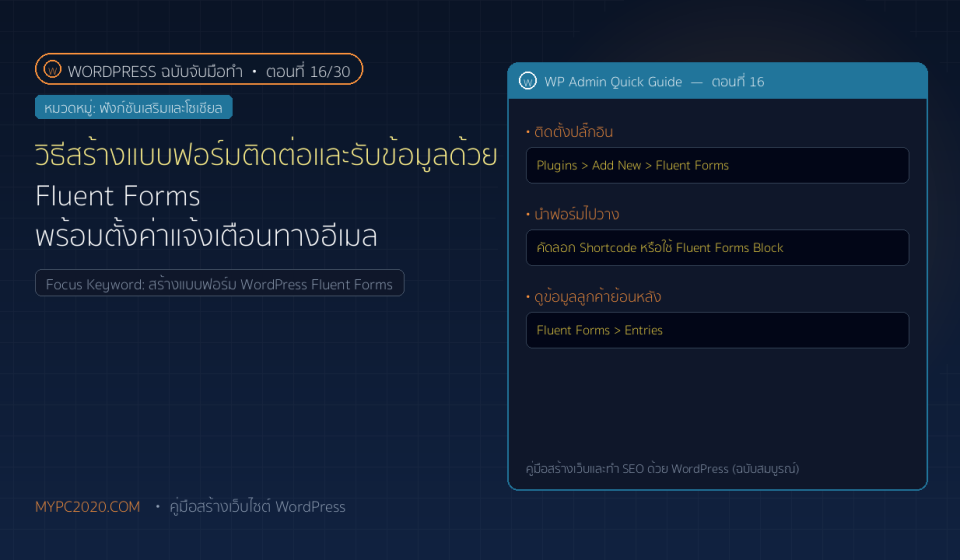
| ติดตั้งปลั๊กอิน | Plugins > Add New > Fluent Forms |
| นำฟอร์มไปวาง | คัดลอก Shortcode หรือใช้ Fluent Forms Block |
| ดูข้อมูลลูกค้าย้อนหลัง | Fluent Forms > Entries |
2. ขั้นตอนการลงมือทำจริง (Step-by-Step)
ติดตั้งปลั๊กอิน ‘Fluent Forms’ (เบา รวดเร็ว และฟีเจอร์ฟรีครบกว่า Contact Form 7)
สร้างฟอร์มใหม่: เข้า Fluent Forms > Add a New Form เลือกเทมเพลต ‘Contact Form’ หรือเริ่มสร้างจาก Blank Form
ลากวางช่องกรอกข้อมูลที่ต้องการ: เช่น Name (ชื่อ), Email (อีเมล), Phone/Mobile, Subject และ Textarea (รายละเอียดข้อความ) พร้อมติ๊ก Required ในช่องบังคับกรอก
ตั้งค่าการแจ้งเตือนเข้าอีเมลแอดมิน: ไปที่ Settings & Integrations > Email Notifications ใส่อีเมลรับแจ้งเตือนของบริษัท และเปิด Confirmation Settings เพื่อตั้งข้อความขอบคุณหลังลูกค้ากดส่ง
เปิดระบบกันสแปม: เปิดใช้งาน Honeypot Security ใน Global Settings หรือเชื่อม Google reCAPTCHA / Cloudflare Turnstile เพื่อป้องกันบอทส่งสแปม
ข้อดีของ Fluent Forms คือข้อความทั้งหมดที่ลูกค้ากรอกเข้ามาจะถูกบันทึกเก็บไว้ในฐานข้อมูลเมนู ‘Entries’ ด้วย ดังนั้นต่อให้ระบบอีเมลมีปัญหา คุณก็ยังไม่พลาดข้อมูลติดต่อจากลูกค้าครับ
3. คำถามที่พบบ่อย (FAQ)
Q: สร้างฟอร์มเสร็จแล้ว กดทดสอบส่งแต่ไม่มีอีเมลเข้ามาเลย เกิดจากอะไร?
A: ส่วนใหญ่ไม่ได้เกิดจากปลั๊กอินฟอร์มครับ แต่เกิดจากเซิร์ฟเวอร์โฮสติ้งบล็อกฟังก์ชันส่งเมลพื้นฐานของ PHP ซึ่งแก้ไขได้ด้วยการใช้ SMTP ตามบทที่ 17 ครับ
Q: ขั้นตอนเหล่านี้ใช้ได้กับ WordPress เวอร์ชันล่าสุดหรือไม่?
A: ใช้งานได้ครับ เนื้อหาและคำแนะนำทั้งหมดถูกอัปเดตให้รองรับ WordPress เวอร์ชันล่าสุด (6.x) และ PHP 8.x แล้ว