
แก้ปัญหาเว็บ WordPress ส่งอีเมลไม่เข้า ด้วยการตั้งค่า SMTP (WP Mail SMTP)
แก้ปัญหา WordPress ไม่ส่งอีเมลแจ้งเตือนคำสั่งซื้อ แบบฟอร์มติดต่อ หรือลืมรหัสผ่าน ด้วยการตั้งค่า WP Mail SMTP เชื่อมกับ Gmail หรืออีเมลโดเมนของโฮสติ้ง
การสร้างและบริหารจัดการเว็บไซต์ด้วย WordPress อย่างถูกวิธีตั้งแต่เริ่มต้น จะช่วยให้เว็บไซต์ของคุณโหลดเร็ว ปลอดภัย และติดอันดับการค้นหาบน Google ได้ง่ายขึ้น ในบทเรียนตอนที่ 17 นี้ เราจะมาลงมือทำเรื่อง แก้ปัญหา WordPress ส่งอีเมลไม่ได้ SMTP แบบจับมือทำทีละขั้นตอน
1. เมนูหลังบ้านและเครื่องมือแนะนำ (Quick Reference)
ตารางสรุปเมนู ปลั๊กอิน หรือโค้ดที่ใช้สำหรับเรื่อง แก้ปัญหา WordPress ส่งอีเมลไม่ได้ SMTP:
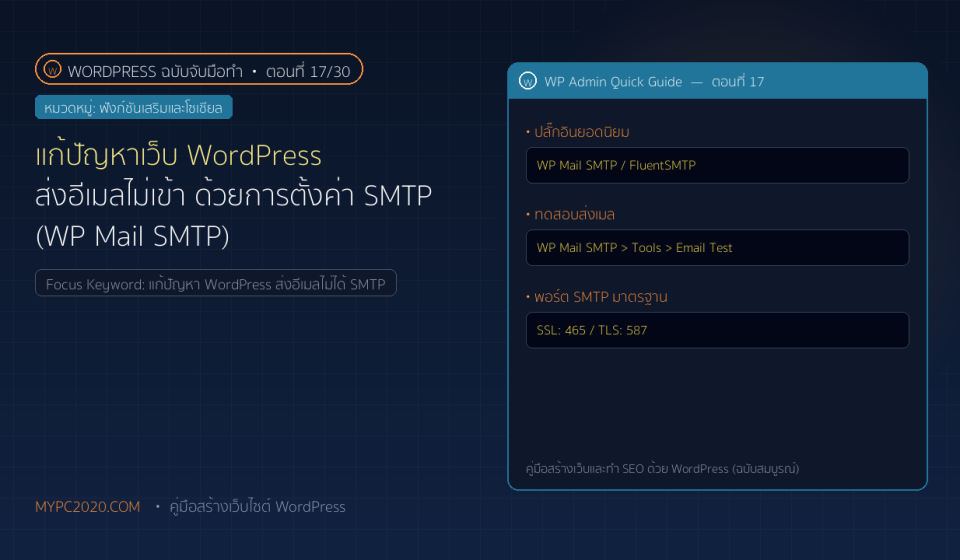
| ปลั๊กอินยอดนิยม | WP Mail SMTP / FluentSMTP |
| ทดสอบส่งเมล | WP Mail SMTP > Tools > Email Test |
| พอร์ต SMTP มาตรฐาน | SSL: 465 / TLS: 587 |
2. ขั้นตอนการลงมือทำจริง (Step-by-Step)
เข้าใจต้นตอปัญหา: โดยปกติ WordPress ใช้ฟังก์ชัน PHP mail() ส่งอีเมลซึ่งไม่มีการยืนยันตัวตน (SPF/DKIM) ทำให้ Gmail/Hotmail ตีเป็นสแปมหรือบล็อกทิ้งทันที
ติดตั้งปลั๊กอิน: ค้นหาและติดตั้ง ‘WP Mail SMTP’ หรือ ‘FluentSMTP’ (ฟรีทั้งหมด)
ตั้งค่า From Email: ใส่อีเมลผู้ส่งที่ตรงกับเซิร์ฟเวอร์ (เช่น noreply@yourdomain.com) และติ๊ก Force From Email
เลือก Mailer เชื่อมต่อ: หากใช้อีเมลของโฮสติ้งเลือก ‘Other SMTP’ แล้วกรอก SMTP Host, Encryption (TLS พอร์ต 587 หรือ SSL พอร์ต 465), SMTP Username และ Password (หรือแนะนำใช้ Brevo / SendGrid / Gmail API ซึ่งเสถียรกว่ามาก)
ทดสอบส่งอีเมลจริง: เข้าเมนู Email Test กรอกอีเมลส่วนตัวแล้วกด Send Email หากขึ้น Success สีเขียวและได้รับเมลเข้า Inbox แปลว่าสมบูรณ์ 100%
หากเว็บของคุณมีระบบร้านค้า WooCommerce หรือระบบสมาชิก อย่าใช้ Gmail ฟรีส่งอีเมลเกินวันละ 100 ฉบับ แนะนำให้สมัคร Brevo (ส่งฟรี 300 ฉบับ/วัน) หรือ Postmark เชื่อมผ่าน API ในปลั๊กอิน SMTP จะเข้า Inbox แม่นยำที่สุดครับ
3. คำถามที่พบบ่อย (FAQ)
Q: ตั้งค่า Other SMTP กับ Gmail แล้วขึ้น Error Authentication Failed?
A: Google ยกเลิกการใช้รหัสผ่านอีเมลปกติกับแอปภายนอกแล้ว ต้องไปเปิด 2-Step Verification ในบัญชี Google แล้วสร้าง ‘App Password’ 16 หลักมาใส่ในช่อง SMTP Password แทนครับ
Q: ขั้นตอนเหล่านี้ใช้ได้กับ WordPress เวอร์ชันล่าสุดหรือไม่?
A: ใช้งานได้ครับ เนื้อหาและคำแนะนำทั้งหมดถูกอัปเดตให้รองรับ WordPress เวอร์ชันล่าสุด (6.x) และ PHP 8.x แล้ว