
วิธีใช้งาน Elementor เบื้องต้น ออกแบบหน้า Hero Section ให้สวยระดับมืออาชีพ
คู่มือเริ่มต้นใช้งานปลั๊กอิน Elementor Page Builder ลากวางออกแบบหน้าแรกและ Hero Section บน WordPress แบบมืออาชีพ พร้อมเทคนิค Responsive มือถือ
การสร้างและบริหารจัดการเว็บไซต์ด้วย WordPress อย่างถูกวิธีตั้งแต่เริ่มต้น จะช่วยให้เว็บไซต์ของคุณโหลดเร็ว ปลอดภัย และติดอันดับการค้นหาบน Google ได้ง่ายขึ้น ในบทเรียนตอนที่ 14 นี้ เราจะมาลงมือทำเรื่อง สอนใช้ Elementor WordPress แบบจับมือทำทีละขั้นตอน
1. เมนูหลังบ้านและเครื่องมือแนะนำ (Quick Reference)
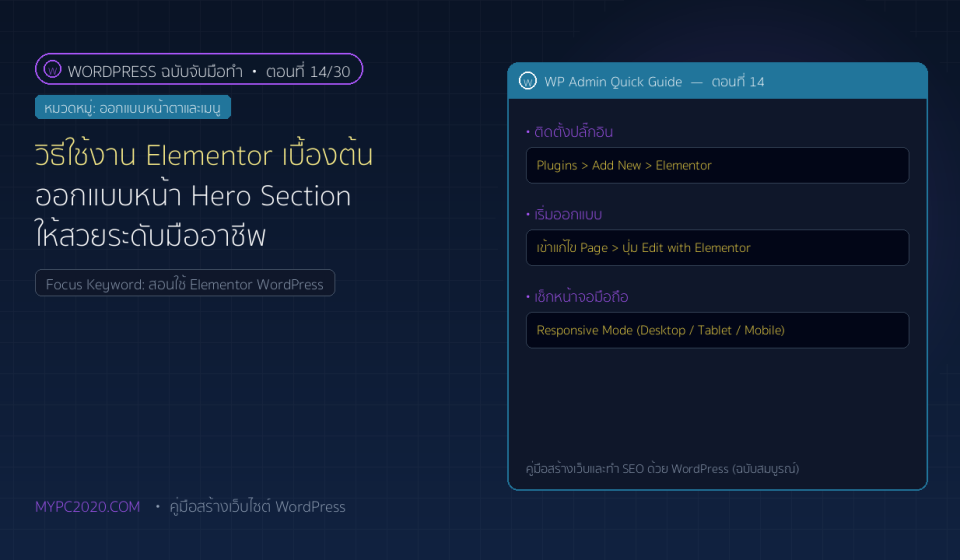
ตารางสรุปเมนู ปลั๊กอิน หรือโค้ดที่ใช้สำหรับเรื่อง สอนใช้ Elementor WordPress:
| ติดตั้งปลั๊กอิน | Plugins > Add New > Elementor |
| เริ่มออกแบบ | เข้าแก้ไข Page > ปุ่ม Edit with Elementor |
| เช็กหน้าจอมือถือ | Responsive Mode (Desktop / Tablet / Mobile) |
2. ขั้นตอนการลงมือทำจริง (Step-by-Step)
ติดตั้ง Elementor: เข้า Plugins > Add New ค้นหา ‘Elementor Website Builder’ กด Install และ Activate
สร้างหน้าใหม่และเปิดโหมดออกแบบ: เข้า Pages > Add New > กดปุ่มสีน้ำเงิน ‘Edit with Elementor’ (แนะนำให้เปลี่ยน Page Layout เป็น Elementor Full Width ในไอคอนฟันเฟืองมุมซ้ายล่าง)
ทำความเข้าใจ Container (Flexbox): กดปุ่ม (+) สร้างโครงสร้างหน้า เช่น แบบ 2 คอลัมน์ (ซ้ายใส่ข้อความพาดหัว + ปุ่ม Call to Action, ขวาใส่รูปภาพสินค้า)
ตกแต่ง Hero Section: คลิกที่ Container นอกสุด > แท็บ Style > ใส่ Background แบบ Gradient หรือรูปภาพพร้อม Background Overlay ให้ข้อความเด่นชัด
ปรับแต่งสำหรับมือถือ (Responsive): กดไอคอนหน้าจอด้านล่าง/ด้านบน เพื่อสลับดูโหมด Mobile แล้วปรับขนาดฟอนต์และ Margin/Padding ให้พอดีกับจอมือถือ
ข้อควรระวังในการใช้ Elementor คืออย่าเปิดใช้งานเฉพาะหน้าบทความ (Blog Posts) เพราะบทความควรใช้ Gutenberg Block Editor เพื่อความเร็วในการโหลด ใช้ Elementor เฉพาะหน้า Landing Page, หน้าแรก และหน้าบริการก็เพียงพอครับ
3. คำถามที่พบบ่อย (FAQ)
Q: ใช้ Elementor เวอร์ชันฟรีเพียงพอต่อการทำเว็บธุรกิจไหม?
A: เพียงพอมากครับ เวอร์ชันฟรีมี Container, Heading, Image, Video, Button, Icon Box, Accordion และ Tabs ครบถ้วนสำหรับการทำเว็บธุรกิจสวยงาม 100%
Q: ขั้นตอนเหล่านี้ใช้ได้กับ WordPress เวอร์ชันล่าสุดหรือไม่?
A: ใช้งานได้ครับ เนื้อหาและคำแนะนำทั้งหมดถูกอัปเดตให้รองรับ WordPress เวอร์ชันล่าสุด (6.x) และ PHP 8.x แล้ว