
จัดการไฟล์และรูปภาพให้อยู่หมัดด้วย WordPress Media Manager (ลดขนาด + Alt Text)
เทคนิคจัดการรูปภาพใน WordPress Media Library ตั้งแต่การตั้งชื่อไฟล์รูป, แปลงไฟล์เป็น WebP ให้เว็บโหลดไว, ใส่ Alt Text เพื่อ SEO จนถึงการลบภาพค้าง
การสร้างและบริหารจัดการเว็บไซต์ด้วย WordPress อย่างถูกวิธีตั้งแต่เริ่มต้น จะช่วยให้เว็บไซต์ของคุณโหลดเร็ว ปลอดภัย และติดอันดับการค้นหาบน Google ได้ง่ายขึ้น ในบทเรียนตอนที่ 9 นี้ เราจะมาลงมือทำเรื่อง จัดการรูปภาพ WordPress Media แบบจับมือทำทีละขั้นตอน
1. เมนูหลังบ้านและเครื่องมือแนะนำ (Quick Reference)
ตารางสรุปเมนู ปลั๊กอิน หรือโค้ดที่ใช้สำหรับเรื่อง จัดการรูปภาพ WordPress Media:
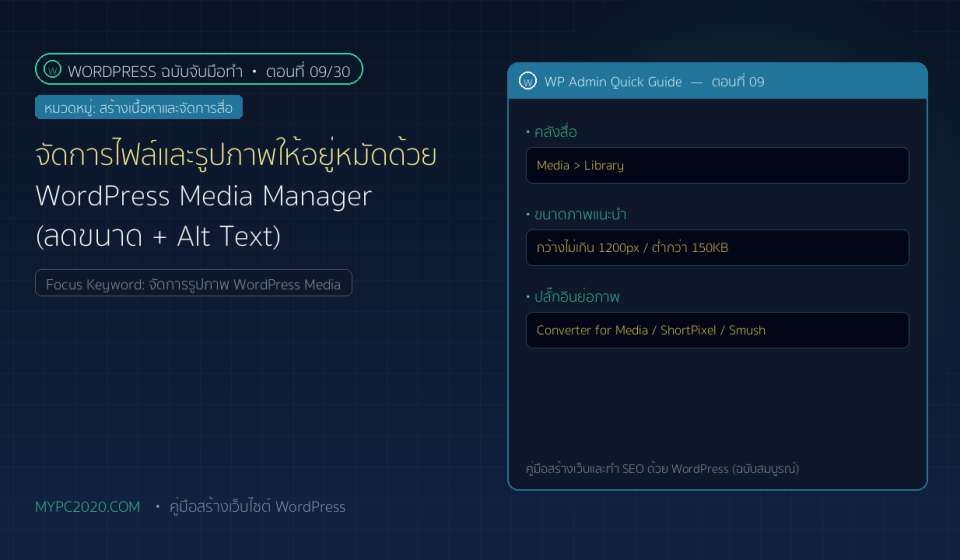
| คลังสื่อ | Media > Library |
| ขนาดภาพแนะนำ | กว้างไม่เกิน 1200px / ต่ำกว่า 150KB |
| ปลั๊กอินย่อภาพ | Converter for Media / ShortPixel / Smush |
2. ขั้นตอนการลงมือทำจริง (Step-by-Step)
ย่อขนาดและแปลงไฟล์ก่อนอัปโหลด: ภาพถ่ายจากมือถือหรือกล้องมักใหญ่ถึง 3-5 MB ควรย่อความกว้างให้พอดีหน้าเว็บ (เช่น 1200px) และแปลงเป็น WebP หรือ JPEG ที่ขนาดไฟล์ไม่เกิน 100-150 KB
ตั้งชื่อไฟล์รูปให้สื่อความหมาย: เปลี่ยนจาก IMG_4521.jpg เป็นชื่อภาษาอังกฤษที่บอกบริบท เช่น wordpress-media-settings.webp
ใส่ Alt Text (Alternative Text) ทุกครั้ง: เมื่อคลิกที่รูปใน Media Library ให้กรอกช่อง Alternative Text เป็นคำอธิบายภาพที่มีคีย์เวิร์ด ช่วยให้ Google Images เข้าใจภาพและดีต่อผู้พิการทางสายตา
กำหนดขนาด Thumbnail ในระบบ: เข้า Settings > Media เพื่อตรวจสอบขนาดภาพที่ WordPress สร้างซ้ำอัตโนมัติ (Thumbnail, Medium, Large)
ใช้ปลั๊กอินแปลง WebP อัตโนมัติ: ติดตั้งปลั๊กอินเช่น Converter for Media หรือ LiteSpeed Cache Image Optimization เพื่อบีบอัดภาพทั้งหมดในคลังให้โหลดเร็วขึ้น
อย่าอัปโหลดไฟล์วิดีโอ (.mp4) ขนาดใหญ่ลงใน WordPress Media Library โดยตรง เพราะจะทำให้พื้นที่โฮสติ้งเต็มเร็วและแบนด์วิดท์ล่ม ให้อัปโหลดลง YouTube / Vimeo แล้วนำลิงก์มาวางฝัง (Embed) แทนครับ
3. คำถามที่พบบ่อย (FAQ)
Q: อัปโหลดรูปภาพแล้วขึ้น Error ‘HTTP error’ หรือ ‘exceeds the maximum upload size’ แก้ยังไง?
A: มักเกิดจากไฟล์ภาพใหญ่เกินขีดจำกัดของ PHP (เช่น 2MB) ให้ย่อขนาดภาพลงก่อนอัปโหลด หรือปรับค่า upload_max_filesize ใน cPanel / php.ini เป็น 64M ครับ
Q: ขั้นตอนเหล่านี้ใช้ได้กับ WordPress เวอร์ชันล่าสุดหรือไม่?
A: ใช้งานได้ครับ เนื้อหาและคำแนะนำทั้งหมดถูกอัปเดตให้รองรับ WordPress เวอร์ชันล่าสุด (6.x) และ PHP 8.x แล้ว