
ความแตกต่างระหว่าง Page กับ Post ใน WordPress ใช้อย่างไรไม่ให้สับสน
เข้าใจความต่างระหว่าง Page (หน้า) และ Post (เรื่อง/บทความ) ใน WordPress เปรียบเทียบการใช้งานจริงกับเว็บธุรกิจและบล็อก เลือกใช้ให้ถูกหลัก SEO
การสร้างและบริหารจัดการเว็บไซต์ด้วย WordPress อย่างถูกวิธีตั้งแต่เริ่มต้น จะช่วยให้เว็บไซต์ของคุณโหลดเร็ว ปลอดภัย และติดอันดับการค้นหาบน Google ได้ง่ายขึ้น ในบทเรียนตอนที่ 6 นี้ เราจะมาลงมือทำเรื่อง Page กับ Post WordPress แบบจับมือทำทีละขั้นตอน
1. เมนูหลังบ้านและเครื่องมือแนะนำ (Quick Reference)
ตารางสรุปเมนู ปลั๊กอิน หรือโค้ดที่ใช้สำหรับเรื่อง Page กับ Post WordPress:
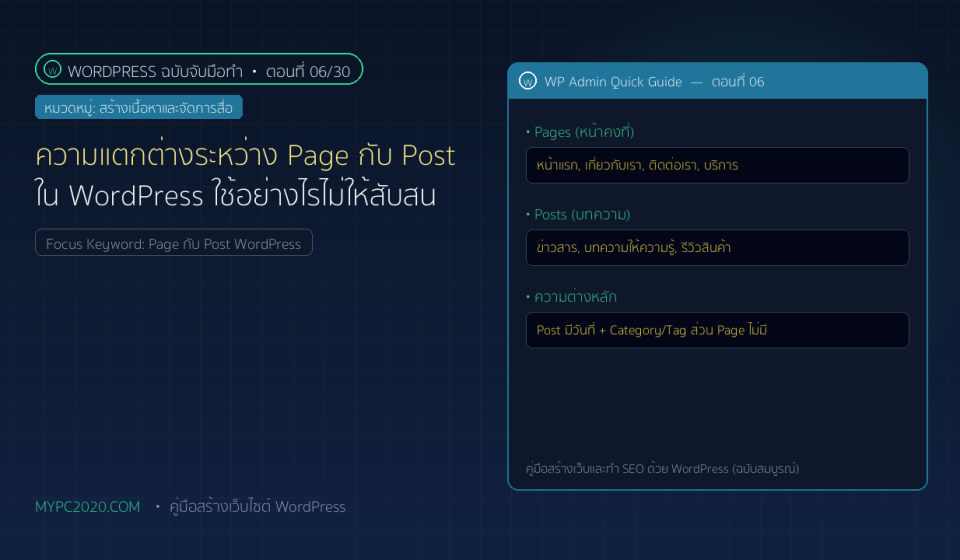
| Pages (หน้าคงที่) | หน้าแรก, เกี่ยวกับเรา, ติดต่อเรา, บริการ |
| Posts (บทความ) | ข่าวสาร, บทความให้ความรู้, รีวิวสินค้า |
| ความต่างหลัก | Post มีวันที่ + Category/Tag ส่วน Page ไม่มี |
2. ขั้นตอนการลงมือทำจริง (Step-by-Step)
รู้จัก Post (เรื่อง/บทความ): คือเนื้อหาที่อัปเดตตามกาลเวลา มีวันที่เผยแพร่ ชื่อผู้เขียน สามารถจัดกลุ่มด้วย Category และ Tag ได้ และแสดงผลในหน้า Feed ของบล็อก
รู้จัก Page (หน้า): คือหน้าข้อมูลหลักแบบถาวร (Static) ที่ไม่ค่อยเปลี่ยนแปลงบ่อย เช่น หน้าแรก (Home), เกี่ยวกับเรา (About Us), บริการ (Services), ติดต่อเรา (Contact Us), นโยบายความเป็นส่วนตัว
โครงสร้างลำดับชั้น (Hierarchy): Page สามารถตั้งค่า Parent Page เพื่อซ้อนหน้าย่อยได้ (เช่น /services/web-design/) ส่วน Post จัดกลุ่มผ่าน Category
หลักการเลือกใช้: หากเนื้อหานั้นเป็นบทความให้ความรู้ รีวิว หรือข่าวที่เขียนเรื่อยๆ ให้ใช้ Post เสมอ แต่หากเป็นหน้าโครงสร้างหลักของบริษัทให้ใช้ Page
หลายเว็บไซต์พลาดไปสร้างบทความความรู้ด้วย Page ทำให้ไม่สามารถนำไปจัด Category, แสดงในหน้ารวมบทความล่าสุด หรือเชื่อมโยง Tag เพื่อทำ Internal Link ได้ แนะนำให้แยกใช้ให้ชัดเจนตั้งแต่เริ่มต้นครับ
3. คำถามที่พบบ่อย (FAQ)
Q: สามารถแปลง Page ที่เผลอสร้างผิดให้เป็น Post ได้ไหม?
A: ได้ครับ สามารถใช้ปลั๊กอินฟรีชื่อ ‘Post Type Switcher’ เพื่อสลับประเภทจาก Page เป็น Post (หรือกลับกัน) ได้ในคลิกเดียวโดยไม่ต้องก๊อปปี้เนื้อหาใหม่
Q: ขั้นตอนเหล่านี้ใช้ได้กับ WordPress เวอร์ชันล่าสุดหรือไม่?
A: ใช้งานได้ครับ เนื้อหาและคำแนะนำทั้งหมดถูกอัปเดตให้รองรับ WordPress เวอร์ชันล่าสุด (6.x) และ PHP 8.x แล้ว