Skip to content
-
คอมพิวเตอร์ของฉัน
คอมพิวเตอร์ของฉัน.คอม

แค่ข้อมูลที่อยู่ในคอมพิวเตอร์ฉัน

คอมพิวเตอร์ของฉัน.คอม

แค่ข้อมูลที่อยู่ในคอมพิวเตอร์ฉัน

  • เดสก์ท็อป
  • บทความ
    • SPSS
  • ดาวน์โหลด
  • พจนานุกรม
  • เดสก์ท็อป
  • บทความ
    • SPSS
  • ดาวน์โหลด
  • พจนานุกรม
Close

Search

  • https://www.facebook.com/
  • https://twitter.com/
  • https://t.me/
  • https://www.instagram.com/
  • https://youtube.com/
Subscribe
WordPressบทความ

วิธีติดตั้ง WordPress บนเครื่องตัวเอง (Localhost) เพื่อฝึกทำเว็บฟรีไม่ต้องเช่าโฮสต์

Avatar photo
By Clippy
27 พฤศจิกายน 2026 1 Min Read
ปิดความเห็น บน วิธีติดตั้ง WordPress บนเครื่องตัวเอง (Localhost) เพื่อฝึกทำเว็บฟรีไม่ต้องเช่าโฮสต์
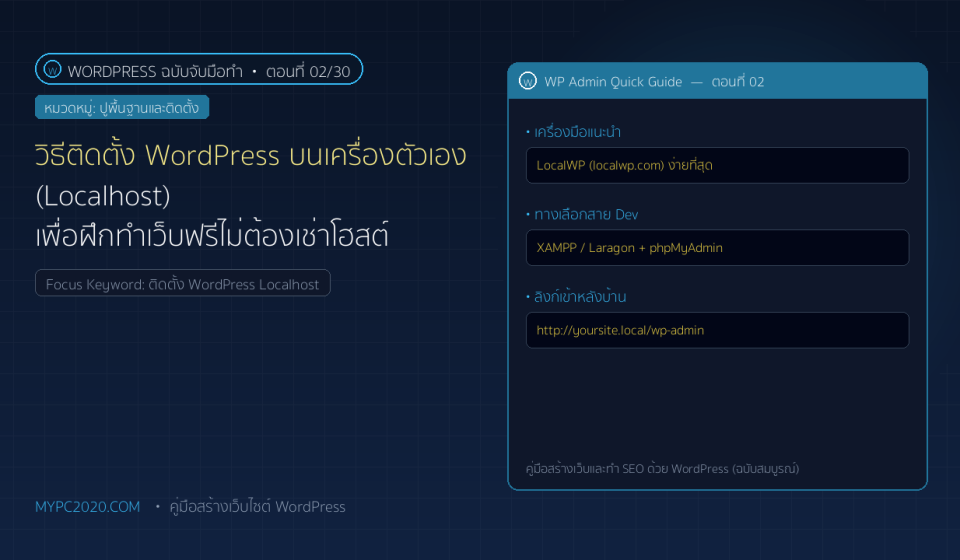
🌐 ซีรีส์สร้างเว็บ WordPress ฉบับจับมือทำ • ตอนที่ 02 / 30 | หมวด: ปูพื้นฐานและติดตั้ง

วิธีติดตั้ง WordPress บนเครื่องตัวเอง (Localhost) เพื่อฝึกทำเว็บฟรีไม่ต้องเช่าโฮสต์

สอนวิธีติดตั้ง WordPress จำลองบนเครื่องคอมพิวเตอร์ (Localhost) ด้วย LocalWP และ XAMPP ฟรี 100% สำหรับฝึกออกแบบ ปรับแต่งธีม และทดสอบปลั๊กอินก่อนขึ้นเว็บจริง

การสร้างและบริหารจัดการเว็บไซต์ด้วย WordPress อย่างถูกวิธีตั้งแต่เริ่มต้น จะช่วยให้เว็บไซต์ของคุณโหลดเร็ว ปลอดภัย และติดอันดับการค้นหาบน Google ได้ง่ายขึ้น ในบทเรียนตอนที่ 2 นี้ เราจะมาลงมือทำเรื่อง ติดตั้ง WordPress Localhost แบบจับมือทำทีละขั้นตอน

1. เมนูหลังบ้านและเครื่องมือแนะนำ (Quick Reference)

ตารางสรุปเมนู ปลั๊กอิน หรือโค้ดที่ใช้สำหรับเรื่อง ติดตั้ง WordPress Localhost:

เครื่องมือแนะนำ LocalWP (localwp.com) ง่ายที่สุด
ทางเลือกสาย Dev XAMPP / Laragon + phpMyAdmin
ลิงก์เข้าหลังบ้าน http://yoursite.local/wp-admin

2. ขั้นตอนการลงมือทำจริง (Step-by-Step)

ขั้นตอนที่ 1:

ดาวน์โหลดโปรแกรม LocalWP (ฟรี รองรับทั้ง Windows และ Mac) จากเว็บไซต์ localwp.com และติดตั้งลงเครื่อง

ขั้นตอนที่ 2:

เปิดโปรแกรม กดปุ่ม ‘+ Create a new site’ ตั้งชื่อเว็บไซต์ที่ต้องการ (เช่น my-test-site)

ขั้นตอนที่ 3:

เลือก Preferred Environment (ระบบจะเตรียม PHP, Nginx/Apache และ MySQL ให้อัตโนมัติ)

ขั้นตอนที่ 4:

กำหนด Username และ Password สำหรับเข้าหลังบ้าน WordPress แล้วกด Add Site

ขั้นตอนที่ 5:

รอประมาณ 1 นาที จากนั้นกดปุ่ม ‘WP Admin’ เพื่อเข้าสู่หน้าจัดการหลังบ้านได้ทันทีโดยไม่ต้องต่ออินเทอร์เน็ต

💡 เคล็ดลับมือโปร (Pro Tip):
การใช้ LocalWP มีฟีเจอร์ Live Link ที่ช่วยสร้าง URL ชั่วคราวส่งให้ลูกค้าหรือเพื่อนร่วมทีมเปิดดูเว็บที่กำลังทำบนเครื่องเราจากระยะไกลได้ทันทีโดยไม่ต้องอัปขึ้นโฮสต์จริงครับ

3. คำถามที่พบบ่อย (FAQ)

Q: ทำเว็บใน Localhost เสร็จแล้ว สามารถย้ายขึ้นโฮสติ้งจริงทีหลังได้ไหม?
A: ได้ 100% ครับ เพียงใช้ปลั๊กอินแบ็กอัปอย่าง All-in-One WP Migration หรือ UpdraftPlus ส่งออกไฟล์จาก Localhost ไปนำเข้าบนโฮสติ้งจริงได้ภายใน 5 นาที

Q: ขั้นตอนเหล่านี้ใช้ได้กับ WordPress เวอร์ชันล่าสุดหรือไม่?
A: ใช้งานได้ครับ เนื้อหาและคำแนะนำทั้งหมดถูกอัปเดตให้รองรับ WordPress เวอร์ชันล่าสุด (6.x) และ PHP 8.x แล้ว

ตอนก่อนหน้า← ตอนที่ 01: WordPress คืออะไร
🌐 รวม 30 คู่มือ WordPress
ตอนถัดไปตอนที่ 03: ตั้งค่า WordPress หลังติดตั้ง →
Views: 15

Tags:

LocalhostLocalWPWordPressXAMPPฝึกทำเว็บ
Avatar photo
Author

Clippy

Follow Me
Other Articles
Previous

WordPress คืออะไร? เปรียบเทียบ WordPress.org vs WordPress.com เลือกแบบไหนดี

Next

5 สิ่งสำคัญที่ต้องตั้งค่าทันทีหลังติดตั้ง WordPress (ชื่อเว็บ, ภาษา, เวลา, Permalinks)

เรื่องล่าสุด

  • คู่มือ AI & Workflow Automation สำหรับคนทำงานยุคใหม่ (ครบ 15 ตอน)
  • แผนผัง Automated Office ครบวงจร: เชื่อม Form -> Sheets -> AI -> แจ้งเตือน -> Dashboard ทำงานแทน 24 ชม.
  • กฎเหล็กความปลอดภัยและ PDPA เมื่อใช้ AI ในองค์กร: อะไรห้ามอัปโหลด และวิธีปิดการเก็บข้อมูลเทรน
  • รัน AI ฟรีในเครื่องตัวเองแบบ Offline 100% ด้วย Ollama (ข้อมูลไม่รั่วไหล ไม่เสียรายเดือน)
  • จัดระบบงาน โปรเจกต์ และคลังความรู้บริษัทในที่เดียวด้วย Notion + Notion AI
  • ซื้ออะไรดี

mypc2020.com | คอมพิวเตอร์ของฉัน

  • อะไรดี ซื้ออะไรดี
Copyright 2026 — คอมพิวเตอร์ของฉัน.คอม. All rights reserved. Blogsy WordPress Theme