ปรับแต่งหน้าตา Windows: Dark Mode, ธีม, วอลเปเปอร์, เมาส์พอยน์เตอร์ และขนาดตัวอักษร

ปรับแต่งหน้าตา Windows: Dark Mode, ธีม, วอลเปเปอร์, เมาส์พอยน์เตอร์ และขนาดตัวอักษร
วิธีเปิด Dark Mode ถนอมสายตา เปลี่ยนวอลเปเปอร์สไลด์โชว์ ปรับขนาดและสีเคอร์เซอร์เมาส์ให้ใหญ่เห็นชัด และขยายขนาดตัวอักษร Windows 10/11
การใช้งานระบบปฏิบัติการ Windows 10 และ Windows 11 ให้เต็มประสิทธิภาพและปลอดภัยอยู่เสมอ ไม่ได้อาศัยแค่สเปกเครื่องที่แรงเท่านั้น แต่ขึ้นอยู่กับการตั้งค่าที่ถูกต้องด้วย ในบทความตอนที่ 33 นี้ เราจะมาเจาะลึกเรื่อง ปรับแต่งหน้าจอ Windows Dark Mode ทีละขั้นตอนแบบทำตามได้ทันที
1. ข้อมูลทางลัดและคำสั่งสำคัญ (Quick Access)
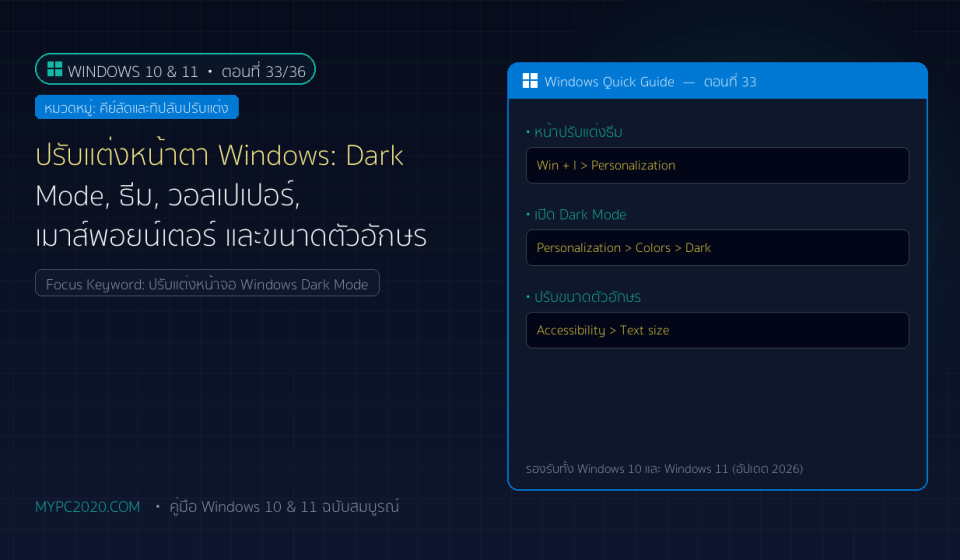
ตารางสรุปเมนู คีย์ลัด และคำสั่ง Run ที่ใช้ในเรื่อง ปรับแต่งหน้าจอ Windows Dark Mode สำหรับทั้ง Windows 10 และ Windows 11:
| หน้าปรับแต่งธีม | Win + I > Personalization |
| เปิด Dark Mode | Personalization > Colors > Dark |
| ปรับขนาดตัวอักษร | Accessibility > Text size |
2. ขั้นตอนการตั้งค่าและใช้งานจริง (Step-by-Step)
เปิด Dark Mode และสีธีม (Accent Color): เข้า Settings (Win + I) > Personalization > Colors ช่อง Choose your mode เลือก Dark (หรือ Custom เพื่อแยกสี Taskbar กับแอป)
ตั้งค่าวอลเปเปอร์และธีม: เข้า Personalization > Background เลือกรูปภาพเดียว สีพื้น หรือ Slideshow เปลี่ยนภาพอัตโนมัติตามโฟลเดอร์ที่กำหนด
ปรับขนาดตัวอักษรให้อ่านง่ายสบายตา (โดยไม่เบลอ): เข้า Settings > Accessibility (หรือ Ease of Access) > Text size แล้วเลื่อนสไลเดอร์ขยายขนาดตัวอักษรตามต้องการ (เช่น 110% – 125%)
เปลี่ยนขนาดและสีเมาส์พอยน์เตอร์ให้เด่นชัด: เข้า Accessibility > Mouse pointer and touch สามารถปรับขนาดใหญ่ขึ้น หรือเลือกสี Custom (เช่น สีเขียวสะท้อนแสง/สีชมพู) เพื่อให้หาง่ายบนจอ 4K
สำหรับคนที่ใช้จอความละเอียดสูง (2K/4K) แล้วรู้สึกไอคอนเล็กเกินไป ให้เข้า Settings > System > Display แล้วปรับ Scale เป็น 125% หรือ 150% (Recommended) ภาพและข้อความจะคมชัดและพอดีสายตาที่สุดครับ
3. คำถามที่พบบ่อย (FAQ)
Q: เปลี่ยนเป็น Dark Mode แล้วทำไมบางโปรแกรมเก่าๆ ยังเป็นสีขาวอยู่?
A: Dark Mode ของ Windows จะเปลี่ยนหน้าตาส่วนระบบ (Settings, File Explorer, Edge) และแอปสมัยใหม่ที่รองรับเท่านั้น ส่วนโปรแกรมเก่าบางตัวต้องไปเปิดธีมมืดในเมนู Settings ของโปรแกรมนั้นๆ เองครับ
Q: วิธีนี้ใช้ได้ทั้ง Windows 10 และ Windows 11 หรือไม่?
A: ใช้งานได้ทั้งสองเวอร์ชันครับ โดยหน้าต่าง Settings อาจมีการจัดวางเมนูต่างกันเล็กน้อย แต่คำสั่งลัดผ่าน Win + R และคีย์ลัดคีย์บอร์ดใช้เหมือนกันทุกประการ