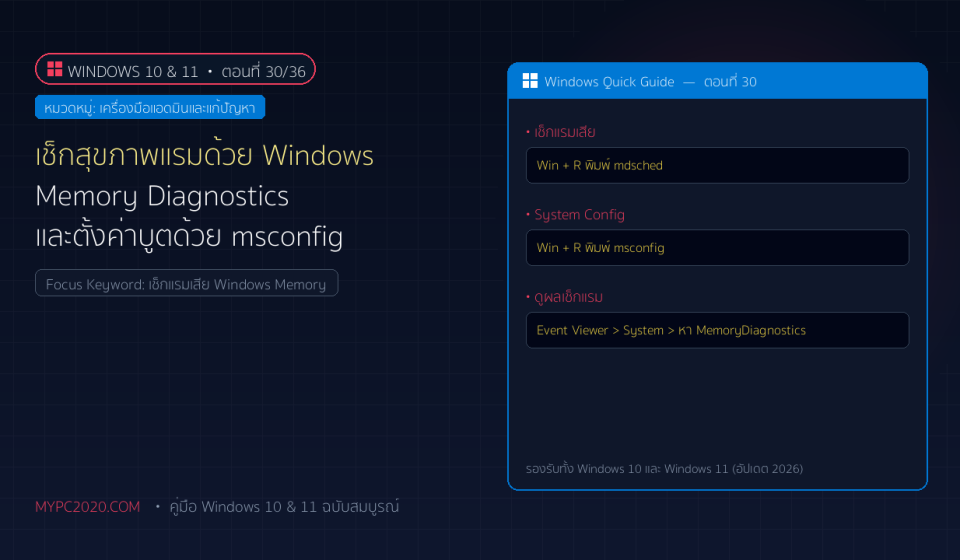

เช็กสุขภาพแรมด้วย Windows Memory Diagnostics และตั้งค่าบูตด้วย msconfig
คอมขึ้นจอฟ้าบ่อยหรือเปิดโปรแกรมแล้วเด้ง! สอนใช้ Windows Memory Diagnostics ตรวจเช็กแรมเสีย และใช้ System Configuration (msconfig) แก้ปัญหาการบูต
การใช้งานระบบปฏิบัติการ Windows 10 และ Windows 11 ให้เต็มประสิทธิภาพและปลอดภัยอยู่เสมอ ไม่ได้อาศัยแค่สเปกเครื่องที่แรงเท่านั้น แต่ขึ้นอยู่กับการตั้งค่าที่ถูกต้องด้วย ในบทความตอนที่ 30 นี้ เราจะมาเจาะลึกเรื่อง เช็กแรมเสีย Windows Memory ทีละขั้นตอนแบบทำตามได้ทันที
1. ข้อมูลทางลัดและคำสั่งสำคัญ (Quick Access)
ตารางสรุปเมนู คีย์ลัด และคำสั่ง Run ที่ใช้ในเรื่อง เช็กแรมเสีย Windows Memory สำหรับทั้ง Windows 10 และ Windows 11:
| เช็กแรมเสีย | Win + R พิมพ์ mdsched |
| System Config | Win + R พิมพ์ msconfig |
| ดูผลเช็กแรม | Event Viewer > System > หา MemoryDiagnostics |
2. ขั้นตอนการตั้งค่าและใช้งานจริง (Step-by-Step)
ตรวจเช็กแรมด้วย Windows Memory Diagnostic: เซฟงานทั้งหมดให้เรียบร้อย กด Win + R พิมพ์ mdsched แล้วกด Enter
เลือก ‘Restart now and check for problems’ เครื่องจะรีสตาร์ตเข้าสู่หน้าจอสีฟ้าเพื่อทดสอบ RAM (ใช้เวลาประมาณ 10-20 นาที หากขึ้น Hardware problems were detected แสดงว่าแรมมีปัญหา)
ดูผลตรวจแรมหลังเข้า Windows: เปิด Event Viewer (eventvwr.msc) > Windows Logs > System > กด Find ค้นหาคำว่า ‘MemoryDiagnostics-Results’
ใช้งาน System Configuration (msconfig): กด Win + R พิมพ์ msconfig เพื่อเข้าสู่หน้าจัดการการบูต
เข้า Safe Mode ง่ายๆ ผ่าน msconfig: ไปที่แท็บ Boot > ติ๊กถูก Safe boot (Minimal หรือ Network) แล้วกด OK รีสตาร์ต (อย่าลืมกลับมาเอาติ๊กถูกออกเมื่อซ่อมเสร็จแล้ว!)
ในแท็บ Services ของ msconfig มีช่องสำคัญคือ ‘Hide all Microsoft services’ เมื่อติ๊กถูกแล้ว จะเห็นเฉพาะบริการของโปรแกรมเสริมอื่นๆ ซึ่งช่วยให้คุณทำ Clean Boot เพื่อหาต้นตอโปรแกรมที่ตีกันได้ปลอดภัย 100%
3. คำถามที่พบบ่อย (FAQ)
Q: ตั้งค่า Boot จำนวน Core CPU สูงสุดใน msconfig (Number of processors) ช่วยให้คอมแรงขึ้นจริงไหม?
A: ไม่จริงครับ เป็นความเชื่อที่ผิด การไปติ๊กจำกัดตัวเลขในช่องนั้นอาจทำให้ Windows มองเห็น Core น้อยลงเวลาอัปเกรด CPU ใหม่ ควรปล่อยให้เป็นค่าเริ่มต้น (ไม่ติ๊กถูก) ดีที่สุดครับ
Q: วิธีนี้ใช้ได้ทั้ง Windows 10 และ Windows 11 หรือไม่?
A: ใช้งานได้ทั้งสองเวอร์ชันครับ โดยหน้าต่าง Settings อาจมีการจัดวางเมนูต่างกันเล็กน้อย แต่คำสั่งลัดผ่าน Win + R และคีย์ลัดคีย์บอร์ดใช้เหมือนกันทุกประการ