
จัดการไดรเวอร์และแก้ปัญหาอุปกรณ์ไม่ทำงานด้วย Device Manager
สอนวิธีใช้งาน Device Manager เช็กอุปกรณ์ที่มีปัญหาเครื่องหมายตกใจสีเหลือง อัปเดตไดรเวอร์ ย้อนเวอร์ชันไดรเวอร์ (Roll Back) และแก้ปัญหาเสียง/Wi-Fi หาย
การใช้งานระบบปฏิบัติการ Windows 10 และ Windows 11 ให้เต็มประสิทธิภาพและปลอดภัยอยู่เสมอ ไม่ได้อาศัยแค่สเปกเครื่องที่แรงเท่านั้น แต่ขึ้นอยู่กับการตั้งค่าที่ถูกต้องด้วย ในบทความตอนที่ 27 นี้ เราจะมาเจาะลึกเรื่อง จัดการไดรเวอร์ Device Manager Windows ทีละขั้นตอนแบบทำตามได้ทันที
1. ข้อมูลทางลัดและคำสั่งสำคัญ (Quick Access)
ตารางสรุปเมนู คีย์ลัด และคำสั่ง Run ที่ใช้ในเรื่อง จัดการไดรเวอร์ Device Manager Windows สำหรับทั้ง Windows 10 และ Windows 11:
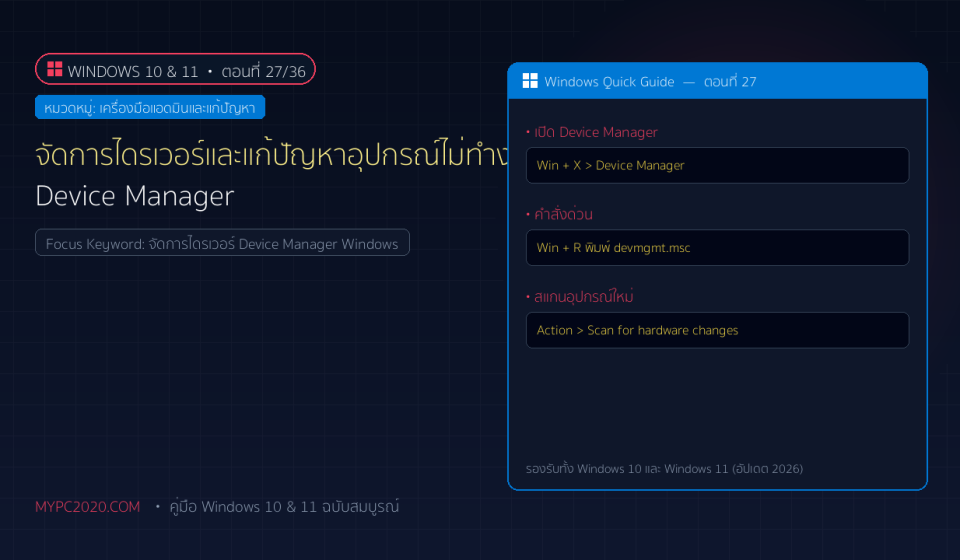
| เปิด Device Manager | Win + X > Device Manager |
| คำสั่งด่วน | Win + R พิมพ์ devmgmt.msc |
| สแกนอุปกรณ์ใหม่ | Action > Scan for hardware changes |
2. ขั้นตอนการตั้งค่าและใช้งานจริง (Step-by-Step)
เปิด Device Manager: กด Win + X เลือก Device Manager (หรือ Win + R พิมพ์ devmgmt.msc)
สังเกตอุปกรณ์ที่มีปัญหา: หากมีไอคอน ‘เครื่องหมายตกใจสีเหลือง (!)’ แสดงว่าขาดไดรเวอร์หรือทำงานผิดพลาด หากมี ‘ลูกศรชี้ลง’ แสดงว่าอุปกรณ์นั้นถูกปิด (Disabled) อยู่
อัปเดตไดรเวอร์: คลิกขวาที่อุปกรณ์ > Update driver > เลือก Search automatically for drivers (หรือ Browse my computer กรณีโหลดไฟล์ไดรเวอร์มาจากเว็บผู้ผลิต)
ย้อนกลับไดรเวอร์ (Roll Back Driver) เมื่ออัปเดตแล้วพัง: คลิกขวาอุปกรณ์ > Properties > แท็บ Driver > กด Roll Back Driver เพื่อกลับไปใช้เวอร์ชันก่อนหน้า
รีเซ็ตอุปกรณ์ที่เอ๋อ (เช่น Wi-Fi หรือ Bluetooth หาย): คลิกขวาเลือก Uninstall device (ไม่ต้องติ๊ก Delete driver) แล้วรีสตาร์ตเครื่อง Windows จะติดตั้งไดรเวอร์ใหม่ให้อัตโนมัติ
กรณีเจอ ‘Unknown Device’ ที่ไม่รู้ว่าคืออุปกรณ์อะไร ให้คลิกขวา > Properties > แท็บ Details > ช่อง Property เลือก Hardware Ids แล้วนำโค้ด VEN_xxxx&DEV_xxxx ไปค้นหาใน Google จะรู้ยี่ห้อและรุ่นที่แท้จริงทันที!
3. คำถามที่พบบ่อย (FAQ)
Q: ควรกดอัปเดตไดรเวอร์ผ่าน Device Manager หรือโหลดจากเว็บผู้ผลิตโดยตรงดีกว่า?
A: สำหรับชิปเซ็ต การ์ดจอ (NVIDIA/AMD/Intel) และ Wi-Fi แนะนำให้ดาวน์โหลดจากเว็บไซต์ผู้ผลิตโน้ตบุ๊ก/เมนบอร์ดหรือค่ายการ์ดจอโดยตรง จะได้เวอร์ชันที่เสถียรและใหม่กว่าครับ
Q: วิธีนี้ใช้ได้ทั้ง Windows 10 และ Windows 11 หรือไม่?
A: ใช้งานได้ทั้งสองเวอร์ชันครับ โดยหน้าต่าง Settings อาจมีการจัดวางเมนูต่างกันเล็กน้อย แต่คำสั่งลัดผ่าน Win + R และคีย์ลัดคีย์บอร์ดใช้เหมือนกันทุกประการ