ตั้งค่า Power Options & Power Plan เพิ่มประสิทธิภาพหรือประหยัดแบตเตอรี่โน้ตบุ๊ก

ตั้งค่า Power Options & Power Plan เพิ่มประสิทธิภาพหรือประหยัดแบตเตอรี่โน้ตบุ๊ก
วิธีตั้งค่า Power Plan บน Windows 10/11 เลือกโหมด High Performance สำหรับเล่นเกม-ตัดต่อ หรือโหมด Best Power Efficiency ยืดอายุแบตเตอรี่โน้ตบุ๊ก
การใช้งานระบบปฏิบัติการ Windows 10 และ Windows 11 ให้เต็มประสิทธิภาพและปลอดภัยอยู่เสมอ ไม่ได้อาศัยแค่สเปกเครื่องที่แรงเท่านั้น แต่ขึ้นอยู่กับการตั้งค่าที่ถูกต้องด้วย ในบทความตอนที่ 17 นี้ เราจะมาเจาะลึกเรื่อง ตั้งค่า Power Plan Windows ทีละขั้นตอนแบบทำตามได้ทันที
1. ข้อมูลทางลัดและคำสั่งสำคัญ (Quick Access)
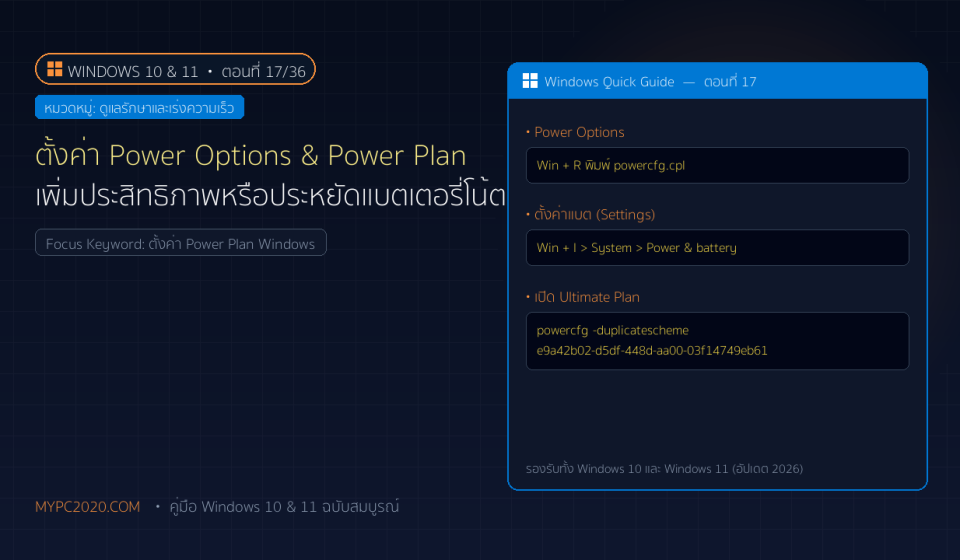
ตารางสรุปเมนู คีย์ลัด และคำสั่ง Run ที่ใช้ในเรื่อง ตั้งค่า Power Plan Windows สำหรับทั้ง Windows 10 และ Windows 11:
| Power Options | Win + R พิมพ์ powercfg.cpl |
| ตั้งค่าแบต (Settings) | Win + I > System > Power & battery |
| เปิด Ultimate Plan | powercfg -duplicatescheme e9a42b02-d5df-448d-aa00-03f14749eb61 |
2. ขั้นตอนการตั้งค่าและใช้งานจริง (Step-by-Step)
เข้า Control Panel Power Options: กด Win + R พิมพ์ powercfg.cpl แล้วกด Enter
เลือกแผนพลังงานให้เหมาะกับงาน: Balanced (สมดุล แนะนำสำหรับการใช้งานทั่วไป), High performance (รีดพลัง CPU เต็มที่ เหมาะสำหรับเสียบปลั๊กเล่นเกม/เรนเดอร์งาน), Power saver (ประหยัดแบต)
ปรับแต่งใน Settings สมัยใหม่ (Windows 11): เข้า Win + I > System > Power & battery เลือก Power mode (Best power efficiency / Balanced / Best performance)
ตั้งเวลาปิดหน้าจอและ Sleep: กด Screen and sleep เพื่อกำหนดเวลาปิดจอเมื่อไม่อยู่หน้าเครื่อง (เช่น ปิดจอใน 5 นาทีเมื่อใช้แบต)
ตั้งค่าปุ่ม Power และฝาพับโน้ตบุ๊ก: ในหน้า powercfg.cpl กด ‘Choose what closing the lid does’ เพื่อตั้งค่าว่าเวลาพับหน้าจอโน้ตบุ๊กให้ Sleep หรือ Do nothing
สำหรับคอมพิวเตอร์ตั้งโต๊ะ (PC) ที่ใช้ปลั๊กไฟบ้าน การตั้ง Power Plan เป็น High Performance หรือเปิดใช้ Ultimate Performance จะช่วยให้ความถี่ CPU ตอบสนองไวทันใจไม่หน่วงเวลาสลับงานหนักๆ ครับ
3. คำถามที่พบบ่อย (FAQ)
Q: ทำไมคอมพิวเตอร์ตั้งเวลา Sleep ไว้แล้วชอบตื่นขึ้นมาเองกลางดึก?
A: มักเกิดจากเมาส์ขยับหรือการ์ด LAN ปลุกเครื่อง (Wake-on-LAN) ให้เข้าไปใน Device Manager > คลิกขวาเมาส์หรือ Network Adapter > Properties > แท็บ Power Management แล้วเอาติ๊กถูก ‘Allow this device to wake the computer’ ออก
Q: วิธีนี้ใช้ได้ทั้ง Windows 10 และ Windows 11 หรือไม่?
A: ใช้งานได้ทั้งสองเวอร์ชันครับ โดยหน้าต่าง Settings อาจมีการจัดวางเมนูต่างกันเล็กน้อย แต่คำสั่งลัดผ่าน Win + R และคีย์ลัดคีย์บอร์ดใช้เหมือนกันทุกประการ