ใช้งานแอปติดเครื่อง: Calculator วิทยาศาสตร์, Notepad ยุคใหม่, Paint และ Voice Recorder

ใช้งานแอปติดเครื่อง: Calculator วิทยาศาสตร์, Notepad ยุคใหม่, Paint และ Voice Recorder
อัปเดตความสามารถใหม่ของแอปฟรีที่ติดมากับ Windows 10/11 ทั้ง Calculator แปลงหน่วย/คำนวณวันที่, Notepad แบบมีแท็บ, Paint ลบพื้นหลัง และ Sound Recorder
การใช้งานระบบปฏิบัติการ Windows 10 และ Windows 11 ให้เต็มประสิทธิภาพและปลอดภัยอยู่เสมอ ไม่ได้อาศัยแค่สเปกเครื่องที่แรงเท่านั้น แต่ขึ้นอยู่กับการตั้งค่าที่ถูกต้องด้วย ในบทความตอนที่ 12 นี้ เราจะมาเจาะลึกเรื่อง แอปพื้นฐาน Windows ทีละขั้นตอนแบบทำตามได้ทันที
1. ข้อมูลทางลัดและคำสั่งสำคัญ (Quick Access)
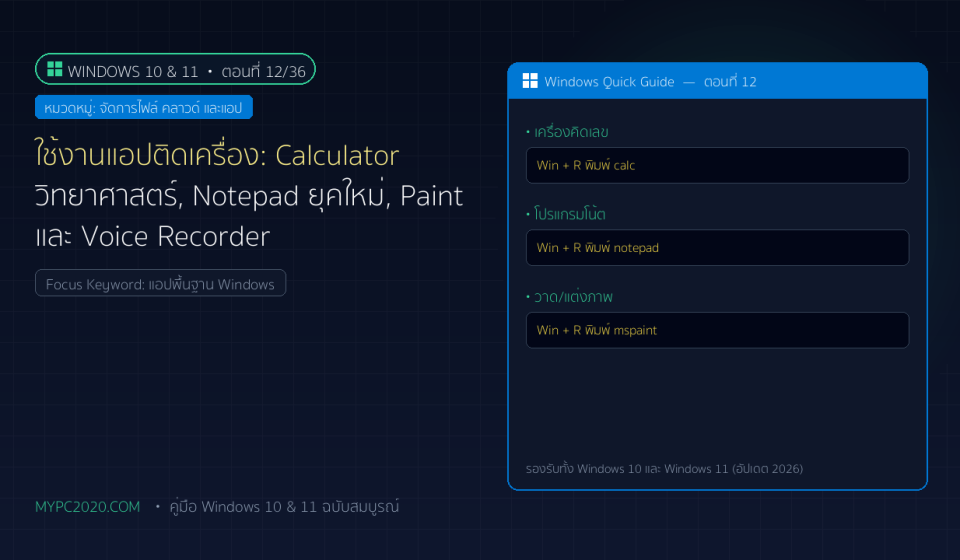
ตารางสรุปเมนู คีย์ลัด และคำสั่ง Run ที่ใช้ในเรื่อง แอปพื้นฐาน Windows สำหรับทั้ง Windows 10 และ Windows 11:
| เครื่องคิดเลข | Win + R พิมพ์ calc |
| โปรแกรมโน้ต | Win + R พิมพ์ notepad |
| วาด/แต่งภาพ | Win + R พิมพ์ mspaint |
2. ขั้นตอนการตั้งค่าและใช้งานจริง (Step-by-Step)
Calculator สารพัดประโยชน์: กดปุ่มเมนู 3 ขีดมุมซ้ายบนของเครื่องคิดเลข จะเจอโหมด Scientific, Programmer, Date Calculation (คำนวณระยะห่างระหว่างวัน) และตัวแปลงหน่วยสกุลเงิน/น้ำหนัก/อุณหภูมิ
Notepad ยุคใหม่ (Windows 11): รองรับการเปิดหลายไฟล์แบบ Tabs (Ctrl + T), โหมด Dark Mode, Auto-save อัตโนมัติแม้ปิดโปรแกรม และตัวนับจำนวนคำ
Paint โฉมใหม่: รองรับการทำงานแบบ Layers (เหมือน Photoshop เบื้องต้น) และมีเครื่องมือ Remove Background ลบพื้นหลังรูปภาพได้ในคลิกเดียว
Voice / Sound Recorder: แอปอัดเสียงคุณภาพสูงที่สามารถเลือกไมโครโฟน ปรับรูปแบบไฟล์ (MP3/M4A/WAV) และตัดต่อช่วงเสียงที่ไม่ต้องการออกได้
โหมด ‘Date Calculation’ ในแอป Calculator ของ Windows เป็นตัวช่วยที่เร็วมากสำหรับฝ่าย HR และบัญชีในการนับจำนวนวันทำงานหรืออายุงานระหว่างวันที่สองวัน โดยไม่ต้องเปิด Excel เลย
3. คำถามที่พบบ่อย (FAQ)
Q: ต้องการเปิด Notepad ให้ไม่มีการจัดรูปแบบเวลา Copy ข้อความจากเว็บ ทำได้อย่างไร?
A: Notepad ถูกออกแบบมาเป็น Plain Text Editor อยู่แล้ว เมื่อ Ctrl + V ข้อความจากเว็บลงไป โค้ดสีและฟอนต์จะถูกเคลียร์ทิ้งให้สะอาดทันที
Q: วิธีนี้ใช้ได้ทั้ง Windows 10 และ Windows 11 หรือไม่?
A: ใช้งานได้ทั้งสองเวอร์ชันครับ โดยหน้าต่าง Settings อาจมีการจัดวางเมนูต่างกันเล็กน้อย แต่คำสั่งลัดผ่าน Win + R และคีย์ลัดคีย์บอร์ดใช้เหมือนกันทุกประการ